How-to
Comment modifier gratuitement un fichier PDF, directement dans votre navigateur
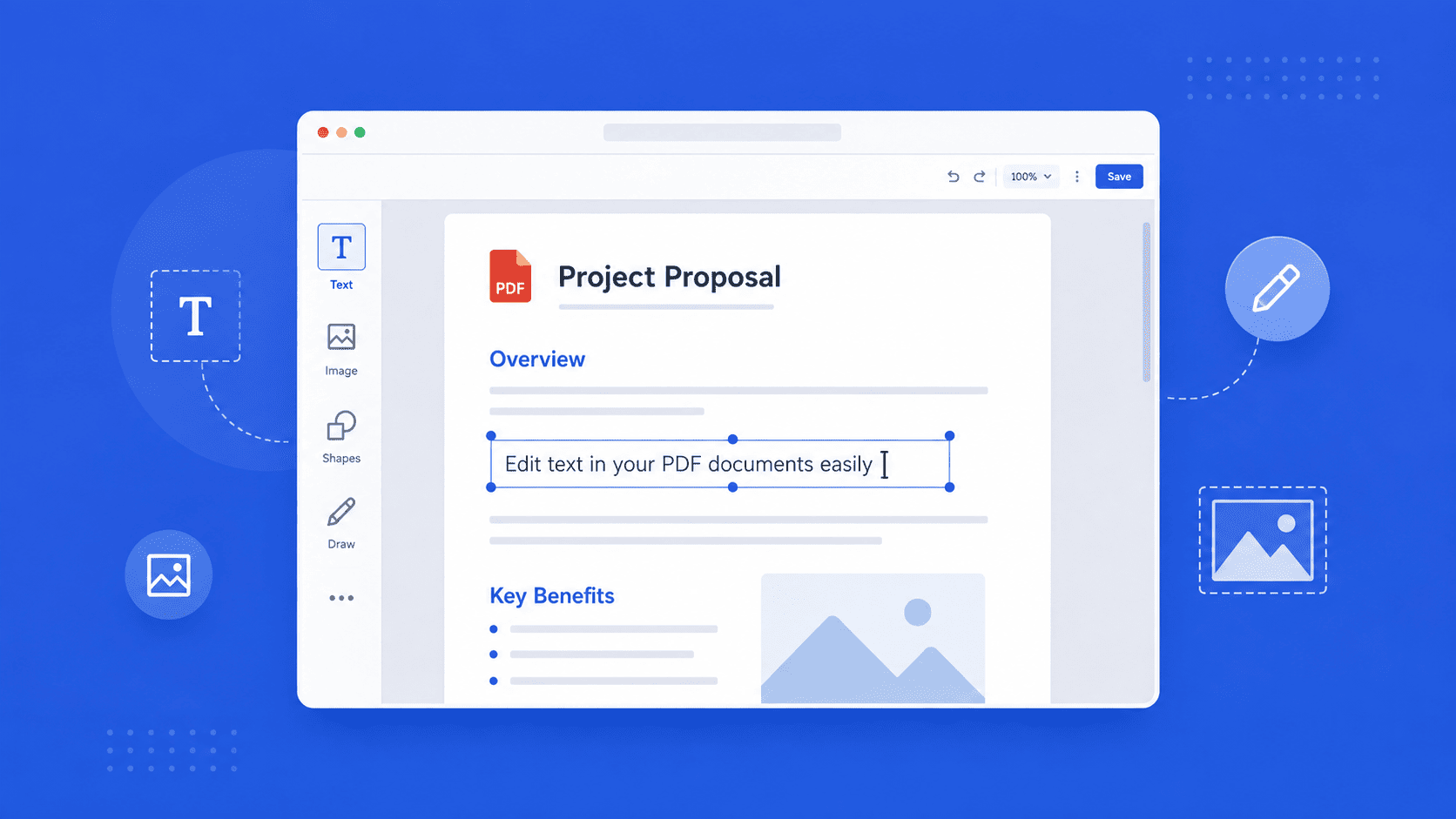
Besoin de corriger une coquille, de mettre à jour une date ou de modifier une ligne dans un PDF ? Pas besoin de logiciel coûteux ni de faire des allers-retours avec Word. Voici comment modifier un PDF directement dans votre navigateur — et même en créer un à partir de zéro.
Mis à jour 29 juillet 2026 · 5 min de lecture
Traduire un document et le modifier sont deux tâches différentes. Une fois votre PDF traduit, vous avez souvent besoin d'y apporter quelques retouches : corriger un nom, mettre à jour un chiffre, ajuster une ligne trop longue. Le problème est que les fichiers PDF sont verrouillés par conception : vous pouvez les lire, mais pas cliquer et taper directement comme dans un document classique.
La plupart des gens se tournent vers des logiciels de bureau coûteux, ou convertissent le fichier en Word puis à nouveau en PDF jusqu'à ce que la mise en page soit détruite. Il existe une méthode plus simple : modifiez le PDF directement dans votre navigateur, sans rien installer.

Comment modifier un PDF existant
- 1
Ouvrez l'éditeur
Rendez-vous sur pdfsimplified.com/fr/edit-pdf dans votre navigateur. Il n'y a rien à télécharger ni à configurer.
- 2
Choisissez votre PDF
Cliquez sur le bouton Sélectionner des fichiers PDF et choisissez le document sur votre ordinateur. Il se charge dans l'éditeur page par page, exactement tel qu'il apparaît actuellement.
- 3
Cliquez sur le texte et réécrivez-le
Cliquez directement sur la ligne de texte que vous souhaitez modifier et commencez à saisir votre texte. Le reste de la page reste totalement inchangé — seule la partie modifiée évolue.
- 4
Ajoutez des images, des formes ou des dessins
Utilisez la barre d'outils à gauche pour insérer une image, ajouter une forme ou dessiner à main levée sur la page. Tout ce que vous ajoutez est visible immédiatement.
- 5
Téléchargez votre PDF modifié
Une fois que le résultat vous convient, ouvrez le panneau Fichier et cliquez sur Télécharger. Votre fichier d'origine sur votre ordinateur reste intact — vous obtenez un nouveau fichier PDF modifié.
Comment créer un PDF à partir de zéro
Vous n'avez pas de fichier de départ ? Vous pouvez en créer un à partir d'une page blanche. Rendez-vous sur pdfsimplified.com/fr/create-pdf et choisissez un format de page — A4, Lettre, Légal, A3, A5, Tabloïd, B5 ou Exécutif — afin que votre page soit correctement configurée dès le départ. Vous disposerez ensuite du même éditeur et de la même barre d'outils pour élaborer votre document.
Peut-on modifier un PDF scanné ?
Une page scannée est en réalité une image ou une photo d'un document, il n'y a donc pas de texte cliquable. Vous pouvez toujours dessiner dessus, ajouter de nouvelles zones de texte ou insérer des images — mais vous ne pouvez pas modifier directement le texte contenu dans le scan. Si vous avez besoin de modifier ce texte, passez d'abord le document au logiciel OCR pour convertir l'image en texte réel et sélectionnable.
Foire aux questions
Comment modifier un PDF gratuitement ?
Ouvrez un éditeur basé sur navigateur comme PDFSimplified, sélectionnez votre PDF et cliquez sur du texte pour le réécrire. Vous pouvez également ajouter des images, des formes et des dessins, puis télécharger le fichier final. Aucun logiciel à installer.
Dois-je installer un logiciel ?
Non. La modification décrite dans ce guide s'effectue entièrement dans votre navigateur. Vous ouvrez l'éditeur, sélectionnez votre fichier et commencez l'édition — aucun téléchargement ni installation n'est requis.
La modification altère-t-elle mon fichier d'origine ?
Non. Votre fichier original présent sur votre ordinateur reste intact. Les modifications n'existent que dans l'éditeur jusqu'à ce que vous cliquiez sur Télécharger, ce qui enregistre un nouveau fichier modifié.
Puis-je modifier un PDF scanné ?
Pas directement le texte qu'il contient — un scan étant une image, il n'y a pas d'élément cliquable. Vous pouvez dessiner dessus, ajouter des zones de texte au-dessus et insérer des images. Pour modifier le texte d'origine, effectuez d'abord une reconnaissance optique de caractères (OCR) sur le scan pour le convertir en texte sélectionnable.
Puis-je créer un PDF à partir de zéro ?
Pour créer un PDF, visitez la page « Créer un PDF » sur PDFSimplified. Choisissez un format de page, tel que A4 ou Lettre, et vous obtiendrez une page blanche accompagnée de la barre d'outils d'édition. De plus, vous pouvez générer un PDF à partir d'une invite (prompt) et le modifier selon vos besoins.