How-to
Cómo editar un archivo PDF gratis directamente en tu navegador
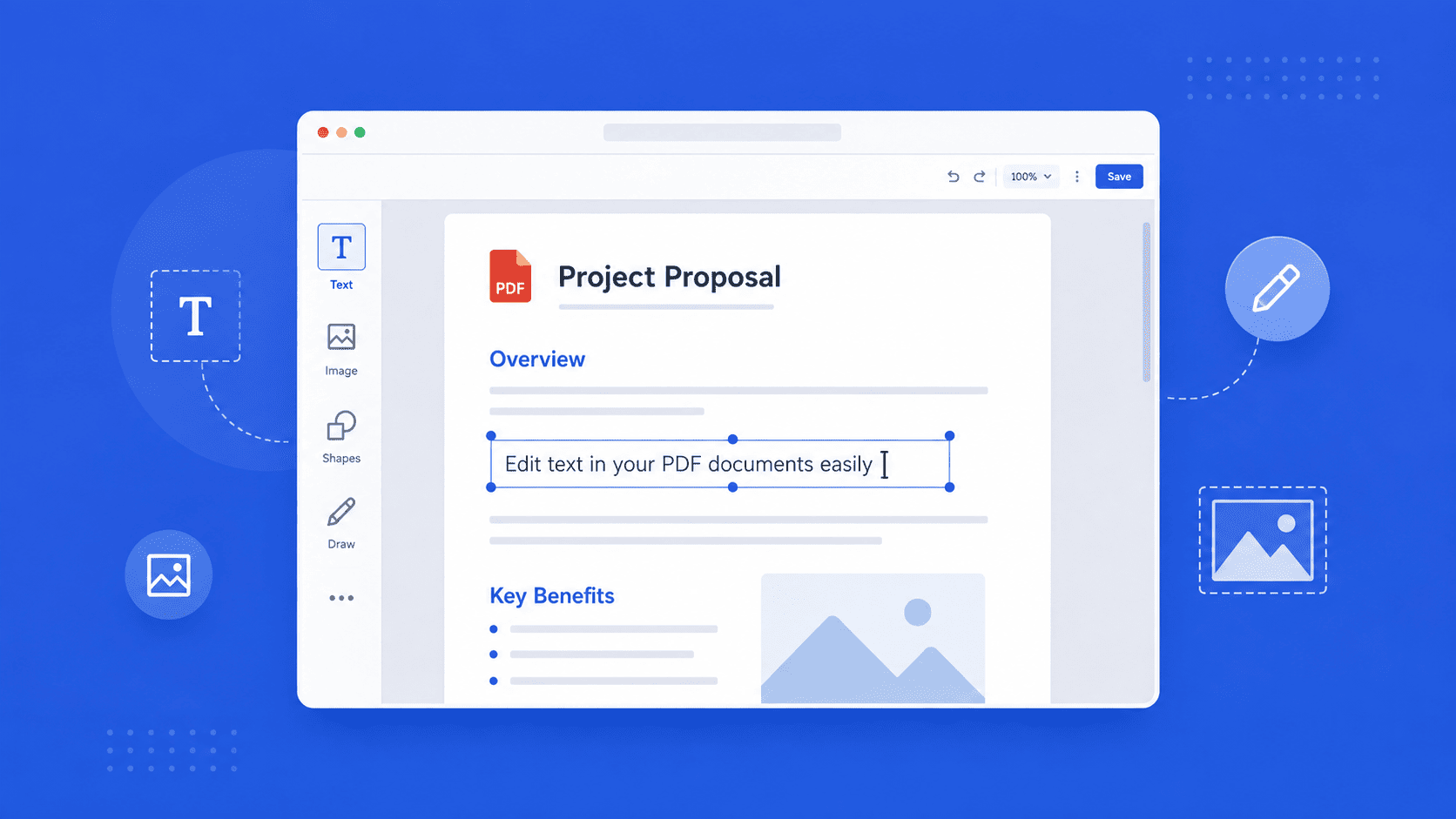
¿Necesitas corregir un error tipográfico, actualizar una fecha o cambiar una línea en un PDF? No necesitas programas costosos ni convertir el archivo a Word y de vuelta. Aquí te mostramos cómo editar un PDF directamente en tu navegador e incluso crearlo desde cero.
Actualizado 29 de julio de 2026 · 5 min de lectura
Traducir un documento y editarlo son dos tareas distintas. Tras traducir un PDF, es frecuente tener que hacer pequeños ajustes: corregir un nombre, actualizar una cifra o ajustar una línea que no encaja del todo. El problema es que los archivos PDF están bloqueados por diseño: puedes leerlos, pero no puedes simplemente hacer clic y escribir como lo harías en un documento normal.
La mayoría de la gente recurre a costosos programas de escritorio o convierte el archivo a Word y de nuevo a PDF hasta que el formato se arruina. Hay una forma más sencilla: edita el PDF directamente en tu navegador sin instalar nada.

Cómo editar un PDF existente
- 1
Abre el editor
Ve a pdfsimplified.com/es/edit-pdf en tu navegador. No hay nada que descargar ni configurar.
- 2
Selecciona tu PDF
Haz clic en el botón Seleccionar archivos PDF y elige el documento de tu ordenador. Se cargará página por página en el editor, exactamente con la misma apariencia que tiene ahora.
- 3
Haz clic en el texto y reescríbelo
Haz clic directamente en cualquier línea de texto que quieras cambiar y empieza a escribir. El resto de la página se mantiene intacto: solo cambia la parte que edites.
- 4
Añade imágenes, formas o dibujos
Utiliza la barra de herramientas de la izquierda para insertar una imagen, añadir una forma o dibujar a mano alzada en la página. Todo lo que añadas se muestra en tiempo real al colocarlo.
- 5
Descarga tu PDF editado
Cuando estés conforme con el resultado, abre el panel Archivo y haz clic en Descargar. Tu archivo original en tu ordenador permanecerá intacto: obtendrás un archivo PDF nuevo y editado.
Cómo crear un PDF desde cero
¿No tienes un archivo del que partir? Puedes crear uno desde una página en blanco. Ve a pdfsimplified.com/es/create-pdf y elige un tamaño de página (A4, Carta, Oficio, A3, A5, Tabloide, B5 o Ejecutivo) para que tu página quede configurada correctamente desde el principio. Luego dispondrás del mismo editor y barra de herramientas para componer tu documento.
¿Se puede editar un PDF escaneado?
Una página escaneada es en realidad una fotografía de un documento, por lo que no hay texto editable en el que hacer clic. Puedes dibujar sobre ella, añadir nuevos cuadros de texto e insertar imágenes, pero no puedes reescribir el contenido del propio escaneo. Si necesitas el texto de un archivo escaneado, pásalo primero por un programa de OCR para convertir la imagen en texto real y seleccionable.
Preguntas frecuentes
¿Cómo edito un PDF gratis?
Abre un editor basado en navegador como PDFSimplified, selecciona tu PDF y haz clic en cualquier texto para reescribirlo. También puedes añadir imágenes, formas y dibujos, y luego descargar el archivo final. No requiere instalar nada.
¿Necesito instalar algún programa?
No. Toda la edición explicada en esta guía se realiza directamente en tu navegador. Solo abres el editor, seleccionas tu archivo y empiezas a editar: sin descargas ni configuraciones.
¿La edición modifica mi archivo original?
No. Tu archivo original en el ordenador permanece intacto. Los cambios solo existen en el editor hasta que haces clic en Descargar, lo que guarda un nuevo archivo editado.
¿Puedo editar un PDF escaneado?
No directamente el texto de su interior: un escaneo es una imagen, por lo que no hay elementos editables sobre los que hacer clic. Puedes dibujar encima, añadir cuadros de texto e insertar imágenes. Para editar el texto real, pasa el escaneo por un proceso de OCR primero para convertirlo en texto seleccionable.
¿Puedo crear un PDF desde cero?
Para crear un PDF, visita la página "Crear PDF" en PDFSimplified. Elige un tamaño de página, como A4 o Carta, y obtendrás una página en blanco junto con la barra de herramientas de edición. Además, puedes generar un PDF mediante una instrucción o prompt y editarlo según lo necesites.