How-to
Cara Mengedit File PDF Gratis, Langsung di Browser Anda
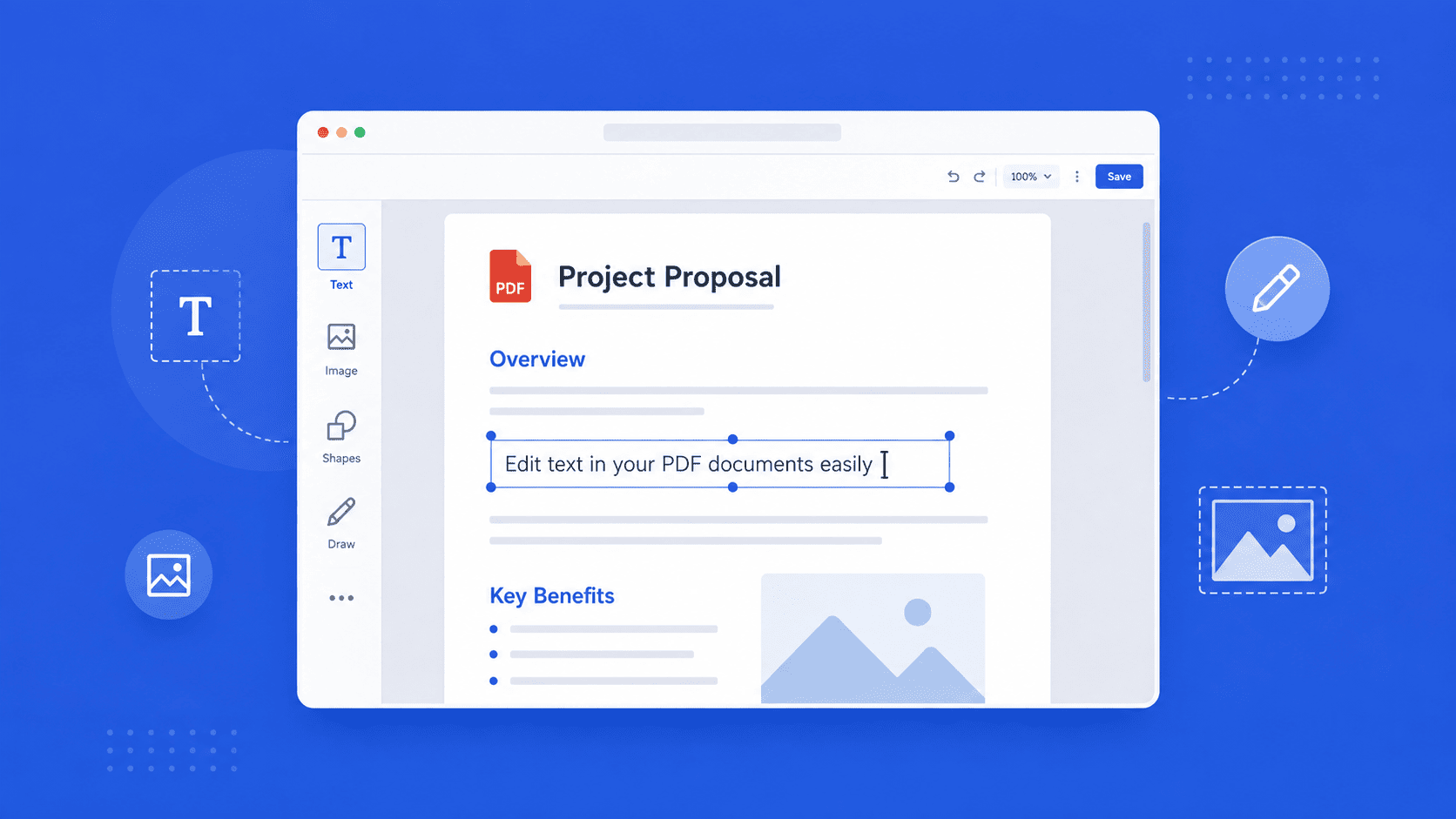
Perlu memperbaiki salah ketik, memperbarui tanggal, atau mengubah satu baris dalam PDF? Anda tidak memerlukan perangkat lunak mahal atau mengonversinya bolak-balik lewat Word. Berikut cara mengedit PDF secara langsung di browser Anda — bahkan membuatnya dari awal.
Diperbarui 29 Juli 2026 · 5 menit membaca
Menerjemahkan dokumen dan mengeditnya adalah dua pekerjaan yang berbeda. Setelah menerjemahkan PDF, sering kali Anda masih perlu melakukan penyesuaian — memperbaiki nama, memperbarui angka, atau menyesuaikan baris yang kurang pas. Masalahnya adalah PDF dikunci secara desain: Anda bisa membaca fungsinya, tetapi tidak bisa asal klik dan mengetik seperti pada dokumen biasa.
Banyak orang memilih perangkat lunak desktop yang mahal, atau mengonversi file ke Word dan sebaliknya hingga formatnya berantakan. Ada cara yang lebih sederhana: edit PDF secara langsung di browser Anda, tanpa perlu menginstal apa pun.

Cara mengedit PDF yang sudah ada
- 1
Buka editor
Buka pdfsimplified.com/edit-pdf di browser Anda. Tidak ada yang perlu diunduh atau dikonfigurasi.
- 2
Pilih PDF Anda
Klik tombol Pilih file PDF dan pilih dokumen dari komputer Anda. Dokumen akan dimuat ke dalam editor halaman demi halaman, persis seperti tampilan aslinya.
- 3
Klik teks dan ketik ulang
Klik langsung pada baris teks apa pun yang ingin Anda ubah dan mulailah mengetik. Bagian halaman lainnya tetap utuh — hanya bagian yang Anda ubah yang berganti.
- 4
Tambahkan gambar, bentuk, atau gambar tangan
Gunakan bilah alat di sebelah kiri untuk memasukkan gambar, menambahkan bentuk, atau menggambar bebas pada halaman. Semua yang Anda tambahkan langsung terlihat saat ditempatkan.
- 5
Unduh PDF yang sudah diedit
Setelah Anda puas dengan hasilnya, buka panel File dan klik Unduh. File asli di komputer Anda tetap utuh — Anda mendapatkan file PDF baru yang sudah diedit.
Cara membuat PDF dari awal
Tidak punya file awal? Anda bisa membuatnya dari halaman kosong. Buka pdfsimplified.com/create-pdf dan pilih ukuran halaman — A4, Letter, Legal, A3, A5, Tabloid, B5, atau Executive — agar halaman Anda dikonfigurasi dengan benar sejak awal. Anda kemudian mendapatkan editor dan bilah alat yang sama untuk membangun dokumen Anda.
Bisakah Anda mengedit PDF hasil pemindaian?
Halaman yang dipindai sebenarnya adalah foto dari sebuah dokumen, jadi tidak ada teks yang dapat diklik. Anda tetap dapat menggambar di atasnya, menambahkan kotak teks baru, dan memasukkan gambar — tetapi Anda tidak dapat mengetik ulang teks yang ada di dalam pemindaian itu sendiri. Jika Anda membutuhkan teks dari hasil pemindaian, jalankan melalui fitur OCR terlebih dahulu untuk mengubah gambar menjadi teks asli yang dapat dipilih.
Pertanyaan जो sering diajukan
Bagaimana cara mengedit PDF secara gratis?
Buka editor berbasis browser seperti PDFSimplified, pilih PDF Anda, dan klik teks apa pun untuk mengetik ulang. Anda juga dapat menambahkan gambar, bentuk, dan gambar tangan, lalu mengunduh file yang sudah selesai. Tidak ada yang perlu diinstal.
Apakah saya perlu menginstal perangkat lunak apa pun?
Tidak. Seluruh proses pengeditan dalam panduan ini dilakukan sepenuhnya di browser Anda. Anda membuka editor, memilih file, dan mulai mengedit — tanpa perlu mengunduh atau melakukan penginstalan.
Apakah pengeditan mengubah file asli saya?
Tidak. File asli di komputer Anda tidak akan tersentuh. Perubahan hanya ada di dalam editor sampai Anda mengklik Unduh, yang akan menyimpan file baru yang sudah diedit.
Apakah saya bisa mengedit PDF hasil pemindaian?
Tidak bisa secara langsung mengedit teks di dalamnya — dokumen pemindaian adalah gambar, sehingga tidak ada elemen yang dapat diklik. Anda bisa menggambar di atasnya, menambahkan kotak teks, dan memasukkan gambar. Untuk mengedit teks aslinya, jalankan pemindaian melalui OCR terlebih dahulu untuk mengonversinya menjadi teks yang dapat dipilih.
Apakah saya bisa membuat PDF dari awal?
Untuk membuat PDF, kunjungi halaman "Buat PDF" di PDFSimplified. Pilih ukuran halaman, seperti A4 atau Letter, dan Anda akan mendapatkan halaman kosong beserta bilah alat pengeditan. Selain itu, Anda juga dapat membuat PDF dari perintah teks (prompt) dan mengeditnya sesuai kebutuhan.