How-to
Como Editar um Arquivo PDF Grátis, Diretamente no Seu Navegador
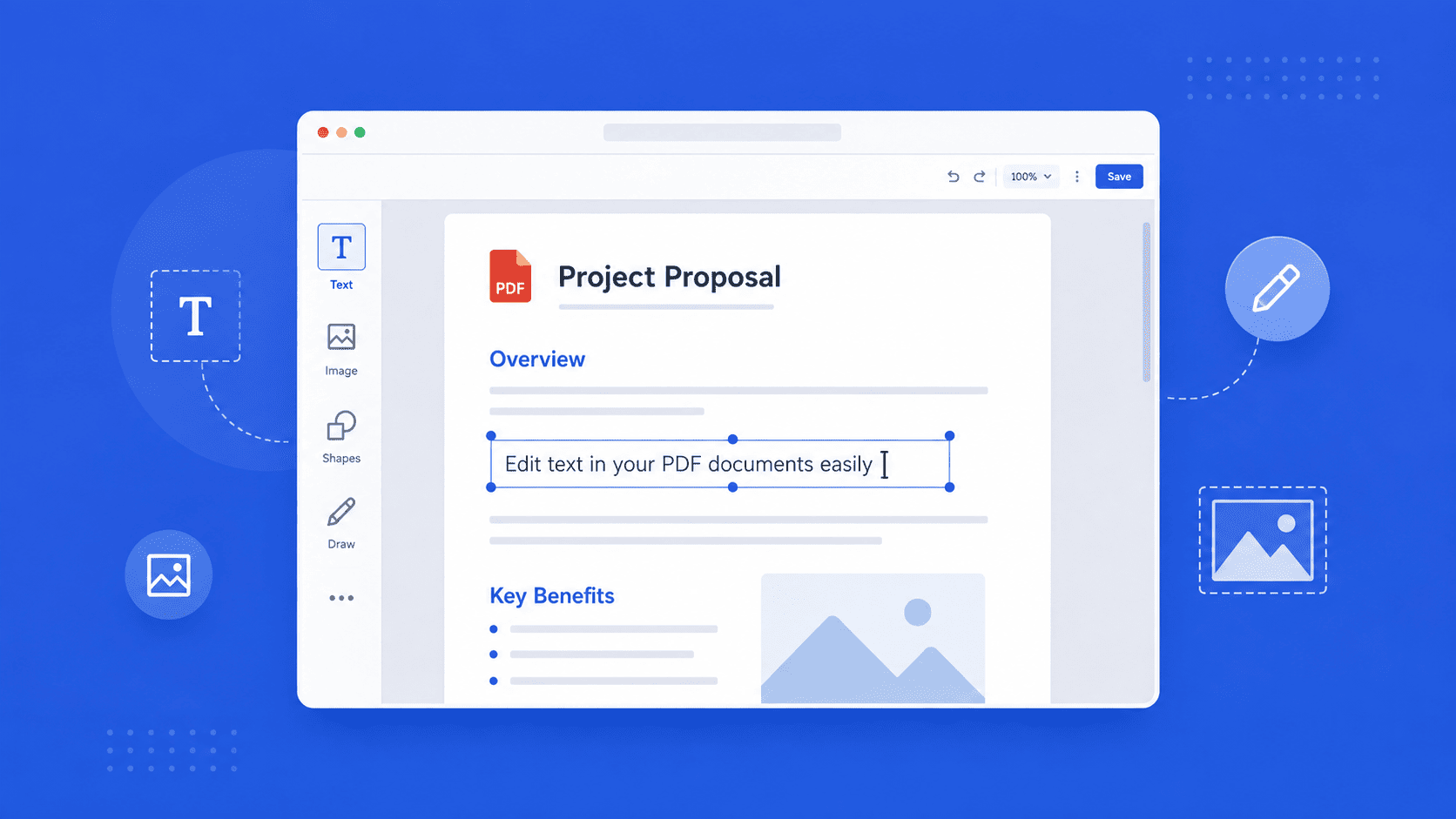
Precisa de corrigir um erro de digitação, atualizar uma data ou alterar uma linha em um PDF? Você não precisa de softwares caros nem de converter o arquivo para o Word e voltar. Veja como editar um PDF diretamente no seu navegador — e até criar um do zero.
Atualizado em 29 de julho de 2026 · 5 min de leitura
Traduzir um documento e editá-lo são duas tarefas diferentes. Depois de traduzir um PDF, muitas vezes você ainda precisa fazer pequenos ajustes — corrigir um nome, atualizar um número ou ajustar uma linha que não coube. O problema é que os PDFs são bloqueados por padrão: você pode lê-los, mas não pode simplesmente clicar e digitar como faria em um documento normal.
A maioria das pessoas recorre a softwares de computador caros ou converte o arquivo para o Word e de volta até que a formatação se desfaça. Existe uma maneira mais simples: edite o PDF diretamente no seu navegador, sem precisar instalar nada.

Como editar um PDF existente
- 1
Abra o editor
Acesse pdfsimplified.com/edit-pdf no seu navegador. Não há nada para baixar ou configurar.
- 2
Escolha o seu PDF
Clique no botão Selecionar arquivos PDF e escolha o documento no seu computador. Ele é carregado no editor página por página, exatamente como está agora.
- 3
Clique no texto e reescreva-o
Clique diretamente em qualquer linha de texto que deseja alterar e comece a digitar. O restante da página permanece exatamente onde está — apenas a parte que você alterou muda.
- 4
Adicione imagens, formas ou desenhos
Use a barra de ferramentas à esquerda para inserir uma imagem, adicionar uma forma ou desenhar à mão livre na página. Tudo o que você adicionar fica visível conforme você posiciona.
- 5
Baixe o seu PDF editado
Quando estiver satisfeito, abra o painel Arquivo e clique em Baixar. O seu arquivo original no computador permanece intacto — você obtém um novo PDF editado.
Como criar um PDF do zero
Não tem um arquivo inicial? Você pode criar um a partir de uma página em branco. Acesse pdfsimplified.com/create-pdf e escolha um tamanho de página — A4, Carta, Ofício, A3, A5, Tabloide, B5 ou Executivo — para que sua página seja configurada corretamente desde o início. Em seguida, você terá o mesmo editor e barra de ferramentas para construir seu documento.
É possível editar um PDF digitalizado?
Uma página digitalizada é, na verdade, uma foto de um documento, portanto não há texto clicável. Você ainda pode desenhar sobre ela, adicionar novas caixas de texto e inserir imagens — mas não pode reescrever o texto do próprio escaneamento. Se precisar do texto de uma digitalização, passe-o primeiro por um OCR para converter a imagem em texto real e selecionável.
Perguntas frequentes
Como edito um PDF gratuitamente?
Abra um editor baseado no navegador como o PDFSimplified, selecione o seu PDF e clique em qualquer texto para reescrevê-lo. Você também pode adicionar imagens, formas e desenhos e, em seguida, baixar o arquivo final. Não há nada para instalar.
Preciso instalar algum software?
Não. A edição neste guia acontece inteiramente no seu navegador. Você abre o editor, seleciona o arquivo e começa a editar — sem necessidade de download ou instalação.
A edição altera meu arquivo original?
Não. Seu arquivo original no computador permanece intacto. As alterações só existem no editor até você clicar em Baixar, o que salva um novo arquivo editado.
Posso editar um PDF digitalizado?
Não diretamente o texto dentro dele — uma digitalização é uma imagem, portanto não há elementos clicáveis. Você pode desenhar sobre ela, adicionar caixas de texto e inserir imagens. Para editar o texto real, passe o documento por um OCR primeiro para convertê-lo em texto selecionável.
Posso criar um PDF do zero?
Para criar um PDF, visite a página "Criar PDF" no PDFSimplified. Escolha um tamanho de página, como A4 ou Carta, e você receberá uma página em branco juntamente com a barra de ferramentas de edição. Além disso, você pode gerar um PDF a partir de um prompt e editá-lo conforme necessário.