Guide
Comment traduire un document Word
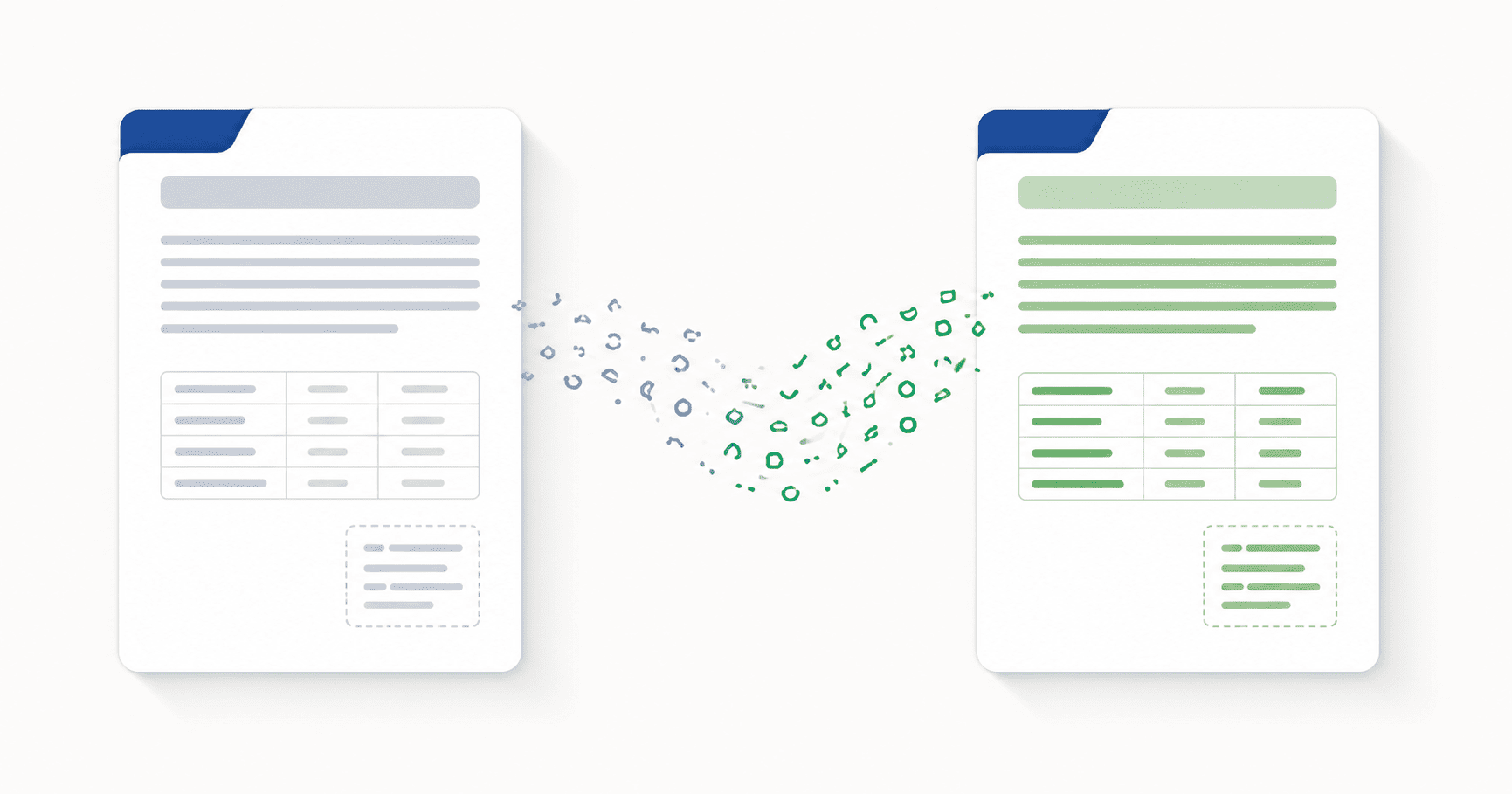
DocTranslating traduit des documents Word complets (.docx et les anciens .doc) dans plus de 100 langues en une seule opération — plus besoin de copier des sections dans Google Traduction pour les recoller ensuite. Les zones de texte, notes de bas de page, tableaux, liens hypertextes et mises en forme intégrées sont préservés dans le fichier final. Microsoft Azure offre la plus grande fidélité de mise en forme pour les fichiers Office, DeepL est le meilleur pour un rendu naturel dans les langues européennes, et Google Cloud possède la plus large couverture linguistique. Gemini n'accepte pas les fichiers Word — convertissez-les d'abord en PDF ou utilisez l'un des trois autres moteurs.
Mis à jour 12 juin 2026 · 9 min de lecture
Si vous avez l'habitude de traduire un document Word en collant des sections dans Google Traduction et en recopiant les résultats dans votre fichier, vous connaissez déjà les deux choses qui rendent ce processus pénible : la mise en forme se casse dès que le texte traduit retourne dans Word, et l'opération prend des heures pour tout document de plus de quelques pages. Ce guide présente la méthode la plus rapide : traduire l'intégralité du fichier .docx (ou de l'ancien .doc) en une seule fois et récupérer un document Word traduit avec une mise en page intacte.
Pourquoi la traduction d'un document Word préserve-t-elle si bien la mise en forme
Un fichier .docx est en réalité une petite archive XML — chaque en-tête, paragraphe, cellule de tableau, zone de texte, note de bas de page et lien hypertexte est un élément étiqueté qu'un traducteur peut identifier et traduire individuellement. C'est très différent d'un PDF, où le texte a été aplati en glyphes positionnés sans aucune structure. Parce que les documents Word portent cette structure de manière native, un traducteur de documents peut extraire le texte, le traduire et le reconstruire dans les mêmes éléments étiquetés — ainsi, le fichier final s'ouvre dans Word avec la même mise en page, le même style et le même flux de pages que l'original.
En pratique, cela signifie que les éléments suivants survivent de manière fiable à la traduction :
- En-têtes et styles de corps de texte — H1, H2, blocs de citation et tout style personnalisé restent appliqués.
- Tableaux — les lignes, les colonnes, les cellules fusionnées et l'alignement des cellules sont conservés.
- Zones de texte — y compris celles contenant des légendes, des bulles et des citations mises en exergue.
- Notes de bas de page et de fin — la numérotation et l'emplacement restent attachés au bon texte.
- Mise en forme intégrée — gras, italique, souligné, couleur et liens hypertextes.
- Images intégrées — les images restent en place ; le texte environnant s'adapte autour d'elles.
- En-têtes et pieds de page — y compris les numéros de page.
Étape par étape : traduire un document Word
- 1
Téléchargez votre fichier .docx ou .doc
Faites glisser votre document Word dans la zone de téléchargement ou cliquez pour parcourir. DocTranslating détecte le format automatiquement et n'affiche que les moteurs de traduction qui l'acceptent. Les fichiers .docx modernes fonctionnent avec trois moteurs ; les anciens fichiers .doc sont pris en charge uniquement par DeepL.
- 2
Choisissez vos langues source et cible
Définissez la langue dans laquelle le document est écrit (ou laissez sur détection automatique) et la langue dans laquelle vous souhaitez le traduire. Pour les documents Word, la détection automatique est généralement fiable car le texte est propre — contrairement aux PDF numérisés où la qualité de l'OCR pose problème.
- 3
Choisissez le bon moteur de traduction
Choisissez Microsoft Azure pour la meilleure fidélité de mise en forme, DeepL pour le rendu le plus naturel dans les langues européennes, ou Google Cloud pour la couverture linguistique la plus large. Gemini n'accepte pas les fichiers Word. La section suivante explique quand utiliser lequel.
- 4
Traduisez tout le document en une fois
Cliquez sur Traduire. L'intégralité du document est traitée en une seule opération — vous n'avez pas besoin de le diviser en morceaux ou de le traduire section par section. Une fois terminé, téléchargez le .docx traduit et ouvrez-le dans Word pour vérifier la mise en page.
Quel moteur de traduction est le meilleur pour les documents Word ?
Les trois moteurs qui acceptent les fichiers Word préservent la mise en page globale, mais ils diffèrent quant à leur fidélité sur les mises en forme complexes, les limites de taille de fichier, et le fait d'accepter ou non l'ancien format .doc.
| Moteur | Idéal pour | Formats | Taille max. du fichier |
|---|---|---|---|
| Microsoft Azure | Plus haute fidélité de mise en forme — zones de texte, notes de bas de page, tableaux complexes | Uniquement .docx | 20 Mo |
| DeepL | Rendu le plus naturel ; seul moteur à accepter les anciens .doc | .docx, .doc | 30 Mo |
| Google Cloud | Plus large couverture linguistique | Uniquement .docx | 10 Mo |
| Gemini | Non disponible pour Word — accepte uniquement les PDF et les fichiers de code | — | — |
Qu'en est-il du suivi des modifications et des commentaires ?
C'est la partie où il faut être honnête. Les API de traduction automatique gèrent le suivi des modifications et les commentaires de manière imprévisible dans toute l'industrie — le problème sous-jacent est que ces fonctionnalités représentent plusieurs versions du même texte (un original, une révision proposée, une note de correcteur), et les pipelines de traduction sont conçus pour extraire et traduire une seule version canonique. Les trois résultats les plus courants :
- Les modifications suivies sont aplaties — les modifications acceptées sont conservées silencieusement, les modifications refusées sont supprimées silencieusement, et l'historique des révisions disparaît du fichier traduit.
- Des sections sont omises — DeepL en particulier présente un mode d'échec documenté où le balisage du suivi des modifications entraîne la disparition de paragraphes entiers dans le fichier final.
- Les commentaires sont supprimés — les fils de commentaires n'apparaissent généralement pas du tout dans le document traduit.
Traduire d'anciens fichiers .doc
Les documents Word enregistrés avant 2007 utilisent l'ancien format binaire .doc. Parmi les trois moteurs qui traduisent les fichiers Word, seul DeepL accepte directement les .doc — Azure et Google Cloud nécessitent le format moderne .docx. Si le moteur de votre choix est Azure ou Google Cloud :
Limites de taille de fichier et documents longs
Les limites sont de 30 Mo sur DeepL, 20 Mo sur Azure et 10 Mo sur Google Cloud. Les documents Word contenant uniquement du texte atteignent presque jamais cette taille — vous n'atteignez généralement la limite que lorsque le fichier contient de nombreuses images intégrées. Deux solutions alternatives :
- Compressez les images intégrées dans Word — sélectionnez n'importe quelle image, puis Format de l'image → Compresser les images. Cela suffit souvent pour faire passer un fichier de 25 Mo à moins de 10 Mo.
- Divisez le document — enregistrez-le sous forme de deux ou plusieurs fichiers plus petits, traduisez-les chacun de leur côté, et fusionnez-les ensuite.
Les documents Word écrits de droite à gauche (RTL) fonctionnent proprement
Si vous traduisez un document Word écrit en arabe, en hébreu ou en persan — ou si vous traduisez vers l'une de ces langues — la bonne nouvelle est que les documents Word n'ont pas le problème d'extraction RTL que rencontrent les PDF. Parce que le .docx contient le texte dans un ordre de lecture logique (et non dans l'ordre visuel de dessin), les mots ressortent correctement et la mise en page se reflète correctement. C'est l'inverse des PDF, où la traduction à partir d'une source RTL numérisée reste une limitation actuelle. Si vous disposez à la fois d'un fichier Word modifiable et d'un export PDF du même document, traduisez le fichier Word.
Foire aux questions
Comment traduire tout un document Word d'un coup ?
Téléchargez le fichier .docx ou .doc sur DocTranslating, choisissez vos langues source et cible, sélectionnez Microsoft Azure, DeepL ou Google Cloud, puis cliquez sur Traduire. L'intégralité du document est traitée en une seule opération et téléchargée sous forme de fichier Word traduit — vous n'avez pas besoin de le diviser en sections ou de copier quoi que ce soit dans Google Traduction.
Quel est le meilleur traducteur DOCX en ligne ?
Cela dépend de vos besoins. Microsoft Azure offre la plus grande fidélité de mise en forme pour les fichiers Office — les zones de texte, notes de bas de page et tableaux complexes survivent de la manière la plus fiable. DeepL produit le rendu le plus naturel pour les langues européennes et est le seul moteur qui accepte les anciens fichiers .doc. Google Cloud possède la plus large couverture linguistique. Gemini ne traduit pas les documents Word.
Puis-je traduire un document Word sans perdre la mise en forme ?
Oui. Étant donné que les fichiers .docx portent nativement la structure du document (les en-têtes, tableaux, zones de texte et notes de bas de page sont tous des éléments étiquetés), un traducteur de documents peut extraire chaque élément, le traduire et le remettre à sa place — de sorte que le fichier traduit s'ouvre dans Word avec la même mise en page, le même style et la même mise en forme intégrée que l'original.
Puis-je toujours traduire d'anciens fichiers .doc ?
Oui, mais uniquement via le moteur DeepL — Microsoft Azure et Google Cloud nécessitent le format moderne .docx. Si vous devez utiliser Azure ou Google Cloud, enregistrez d'abord le fichier en tant que .docx depuis Word (Fichier → Enregistrer sous → Document Word), ou utilisez le convertisseur DOC en DOCX sur PDFEquips.
Le suivi des modifications et les commentaires seront-ils préservés lors de la traduction de mon document Word ?
Pas de manière fiable. Les API de traduction automatique gèrent le suivi des modifications et les commentaires de façon imprévisible à l'échelle de l'industrie — ils sont généralement aplatis, supprimés, ou (dans le cas de DeepL) peuvent provoquer la disparition de paragraphes entiers du fichier final. Avant de télécharger, acceptez ou refusez toutes les modifications suivies dans Word (Révision → Accepter tout ou Refuser tout) afin d'envoyer un document propre avec une version unique. Si les commentaires doivent survivre à la traduction, traduisez-les séparément.
Quelle est la taille maximale d'un document Word que je peux traduire ?
30 Mo sur DeepL, 20 Mo sur Microsoft Azure et 10 Mo sur Google Cloud. Les documents contenant uniquement du texte atteignent rarement ces limites — vous ne les atteignez généralement que lorsque le fichier contient de nombreuses images intégrées. Si le vôtre est trop volumineux, compressez les images dans Word (Format de l'image → Compresser les images) ou divisez le document en fichiers plus petits, traduisez-les chacun de leur côté et fusionnez-les ensuite.
Puis-je traduire un document Word en arabe, en hébreu ou en persan ?
Oui, et proprement. Contrairement aux PDF, les documents Word portent le texte dans un ordre de lecture logique, donc la traduction vers des langues s'écrivant de droite à gauche produit un rendu correctement reflété et fluide. Word est le format recommandé lorsque votre langue cible (ou source) est RTL (de droite à gauche).
Puis-je traduire un fichier Word protégé par mot de passe ?
Non — les fichiers Word chiffrés ne peuvent pas être lus par les API de traduction tant qu'ils ne sont pas déverrouillés. Supprimez d'abord le mot de passe dans Word (Fichier → Informations → Protéger le document → Chiffrer avec mot de passe, puis effacez le mot de passe et enregistrez), puis téléchargez le fichier déverrouillé.
Pourquoi le copier-coller de Google Traduction vers Word casse-t-il la mise en forme ?
L'interface texte de Google Traduction renvoie des traductions en texte brut qui ne contiennent pas les métadonnées de mise en forme qu'utilise votre document Word (styles, tableaux, numérotation de listes, liens hypertextes). Lorsque vous collez ce texte brut dans Word, il perd complètement sa mise en forme ou hérite du style du paragraphe dans lequel vous l'avez collé. Un traducteur de documents évite cela en traduisant directement le fichier .docx — la mise en forme reste avec les éléments originaux tout au long du processus, il n'y a donc rien à réappliquer par la suite.