Anleitung
Wie man ein Word-Dokument übersetzt
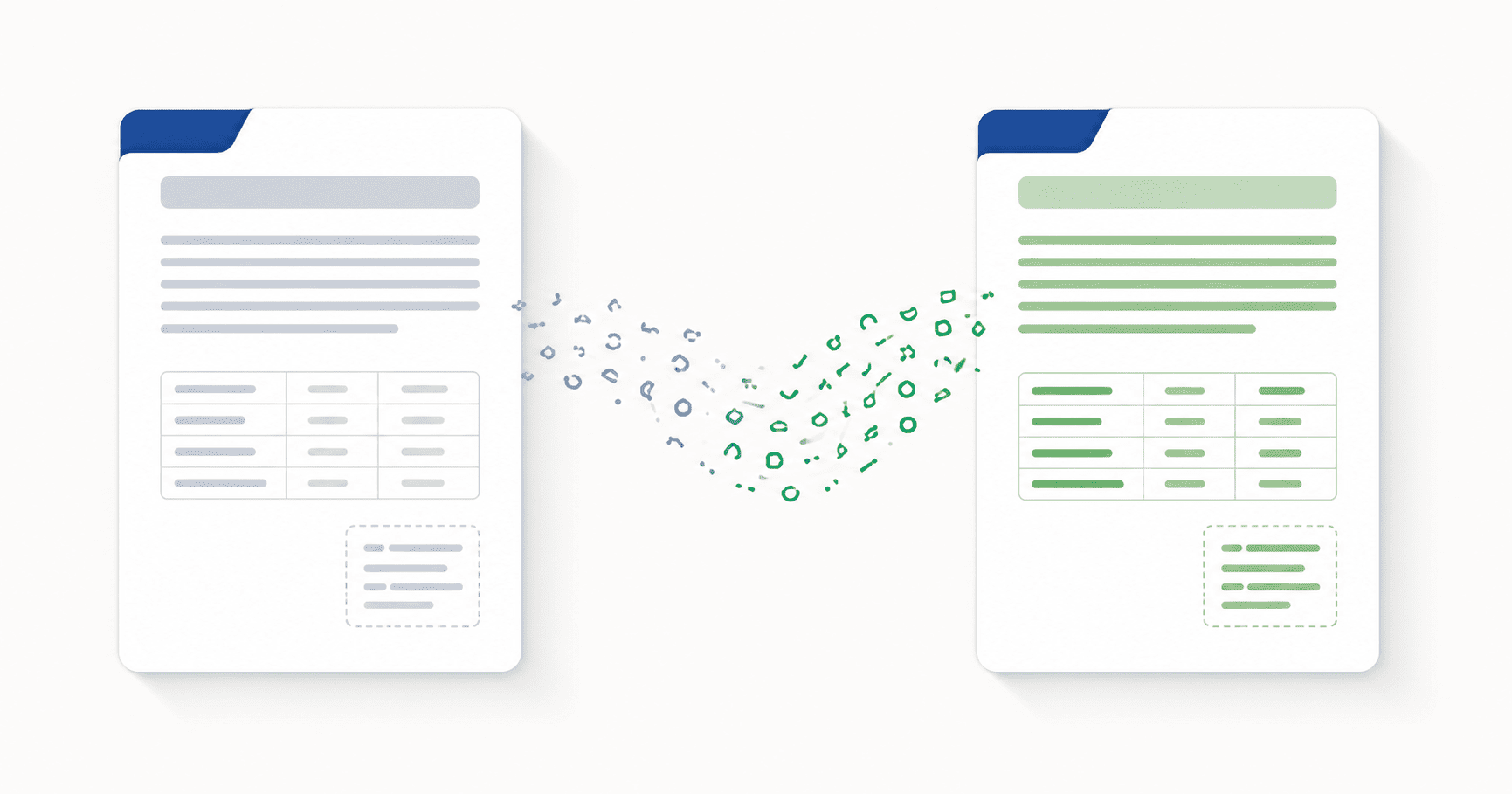
DocTranslating übersetzt ganze Word-Dokumente (.docx und alte .doc) in einem einzigen Vorgang in über 100 Sprachen — kein Kopieren von Abschnitten in Google Translate und anschließendes Zurückfügen. Textfelder, Fußnoten, Tabellen, Hyperlinks und Inline-Formatierungen bleiben im Ergebnis erhalten. Microsoft Azure bietet die höchste Formatierungstreue für Office-Dateien, DeepL eignet sich am besten für natürlich klingende Ergebnisse bei europäischen Sprachen, und Google Cloud hat die größte Sprachabdeckung. Gemini akzeptiert keine Word-Dateien — konvertieren Sie zuerst in PDF oder verwenden Sie eine der anderen drei Engines.
Aktualisiert 12. Juni 2026 · 9 Min. Lesedauer
Wenn Sie bisher ein Word-Dokument übersetzt haben, indem Sie Abschnitte in Google Translate eingefügt und die Ergebnisse in Ihre Datei zurückkopiert haben, kennen Sie bereits die zwei Dinge, die diesen Workflow so mühsam machen: Die Formatierung geht kaputt, sobald der übersetzte Text wieder in Word eingefügt wird, und der Prozess dauert bei jedem Dokument, das länger als ein paar Seiten ist, Stunden. Dieser Leitfaden behandelt den schnelleren Weg — das gesamte .docx- (oder ältere .doc-) Dokument auf einmal zu übersetzen und ein übersetztes Word-Dokument mit intaktem Layout zurückbekommen.
Warum die Formatierung bei der Übersetzung eines Word-Dokuments so gut erhalten bleibt
Eine .docx-Datei ist eigentlich ein kleines XML-Archiv — jede Überschrift, jeder Absatz, jede Tabellenzelle, jedes Textfeld, jede Fußnote und jeder Hyperlink ist ein gekennzeichnetes Element, das ein Übersetzer identifizieren und einzeln übersetzen kann. Dies unterscheidet sich stark von einer PDF-Datei, bei der Text in positionierte Glyphen ohne Struktur reduziert wurde. Da Word-Dokumente diese Struktur von Haus aus mitbringen, kann ein Dokumentenübersetzer den Text extrahieren, übersetzen und wieder in dieselben gekennzeichneten Elemente einbauen — so öffnet sich das Ergebnis in Word mit demselben Layout, demselben Stil und demselben Seitenfluss wie das Original.
In der Praxis bedeutet dies, dass Folgendes die Übersetzung zuverlässig übersteht:
- Überschriften und Textstile — H1, H2, Zitatblöcke und alle benutzerdefinierten Stile bleiben angewendet.
- Tabellen — Zeilen, Spalten, verbundene Zellen und die Zellenausrichtung werden übernommen.
- Textfelder — einschließlich solcher mit Bildunterschriften, Callouts und Hervorhebungen.
- Fuß- und Endnoten — Nummerierung und Platzierung bleiben dem richtigen Text zugeordnet.
- Inline-Formatierung — fett, kursiv, unterstrichen, farbig und Hyperlinks.
- Eingebettete Bilder — Bilder bleiben an Ort und Stelle; der umgebende Text fließt um sie herum.
- Kopf- und Fußzeilen — einschließlich Seitenzahlen.
Schritt für Schritt: Ein Word-Dokument übersetzen
- 1
Laden Sie Ihre .docx- oder .doc-Datei hoch
Ziehen Sie Ihr Word-Dokument in den Upload-Bereich oder klicken Sie, um zu durchsuchen. DocTranslating erkennt das Format automatisch und zeigt nur die Übersetzungs-Engines an, die es akzeptieren. Moderne .docx-Dateien funktionieren mit drei Engines; ältere .doc-Dateien werden nur von DeepL unterstützt.
- 2
Wählen Sie Ihre Ausgangs- und Zielsprache
Stellen Sie die Sprache ein, in der das Dokument verfasst ist (oder belassen Sie es bei der automatischen Erkennung), und die Sprache, in die es übersetzt werden soll. Bei Word-Dokumenten ist die automatische Erkennung in der Regel zuverlässig, da der Text sauber ist — im Gegensatz zu gescannten PDFs, bei denen die OCR-Qualität stört.
- 3
Wählen Sie die richtige Übersetzungs-Engine
Wählen Sie Microsoft Azure für die höchste Formatierungstreue, DeepL für die natürlichste Ausgabe bei europäischen Sprachen oder Google Cloud für die größte Sprachabdeckung. Gemini akzeptiert keine Word-Dateien. Der nächste Abschnitt erklärt, wann welche Engine verwendet werden sollte.
- 4
Übersetzen Sie das gesamte Dokument auf einmal
Klicken Sie auf Übersetzen. Das gesamte Dokument wird in einem einzigen Vorgang verarbeitet — Sie müssen es nicht in Teile zerlegen oder abschnittsweise übersetzen. Wenn der Vorgang abgeschlossen ist, laden Sie die übersetzte .docx-Datei herunter und öffnen Sie sie in Word, um das Layout zu überprüfen.
Welche Übersetzungs-Engine ist die beste für Word-Dokumente?
Alle drei Engines, die Word-Dateien akzeptieren, erhalten das Gesamtlayout, unterscheiden sich aber in der Detailtreue bei komplexen Formatierungen, bei der maximalen Dateigröße und darin, ob sie das alte .doc-Format überhaupt akzeptieren.
| Engine | Am besten für | Formate | Max. Dateigröße |
|---|---|---|---|
| Microsoft Azure | Höchste Formatierungstreue — Textfelder, Fußnoten, komplexe Tabellen | nur .docx | 20 MB |
| DeepL | Natürlichste Ausgabe; einzige Engine, die alte .doc akzeptiert | .docx, .doc | 30 MB |
| Google Cloud | Größte Sprachabdeckung | nur .docx | 10 MB |
| Gemini | Nicht für Word verfügbar — akzeptiert nur PDF- und Code-Dateien | — | — |
Was ist mit nachverfolgten Änderungen und Kommentaren?
Hier ist Ehrlichkeit wichtig. Maschinelle Übersetzungs-APIs gehen in der gesamten Branche unvorhersehbar mit nachverfolgten Änderungen und Kommentaren um — das zugrunde liegende Problem ist, dass diese Funktionen mehrere Versionen desselben Textes darstellen (ein Original, eine vorgeschlagene Überarbeitung, eine Notiz des Prüfers), und Übersetzungspipelines so aufgebaut sind, dass sie eine einzige, verbindliche Version extrahieren und übersetzen. Die drei häufigsten Ergebnisse:
- Nachverfolgte Änderungen werden abgeflacht — akzeptierte Änderungen werden stillschweigend beibehalten, abgelehnte Änderungen werden stillschweigend verworfen, und der Revisionsverlauf verschwindet aus der übersetzten Datei.
- Abschnitte werden weggelassen — DeepL hat insbesondere einen dokumentierten Fehlermodus, bei dem Markup für nachverfolgte Änderungen dazu führt, dass ganze Absätze im Ergebnis fehlen.
- Kommentare werden verworfen — die Kommentar-Threads erscheinen normalerweise überhaupt nicht im übersetzten Dokument.
Alte .doc-Dateien übersetzen
Word-Dokumente, die vor 2007 gespeichert wurden, verwenden das ältere binäre .doc-Format. Von den drei Engines, die Word-Dateien übersetzen, akzeptiert nur DeepL .doc direkt — Azure und Google Cloud benötigen das moderne .docx-Format. Wenn Ihre bevorzugte Engine Azure oder Google Cloud ist:
Dateigrößenlimits und lange Dokumente
Die Limits liegen bei 30 MB für DeepL, 20 MB für Azure und 10 MB für Google Cloud. Nur aus Text bestehende Word-Dokumente sind fast nie so groß — Sie stoßen normalerweise nur an das Limit, wenn die Datei viele eingebettete Bilder enthält. Zwei Problemumgehungen:
- Komprimieren Sie die eingebetteten Bilder in Word — wählen Sie ein beliebiges Bild aus und dann Bildformat → Bilder komprimieren. Dies reicht oft aus, um eine 25-MB-Datei auf unter 10 MB zu verkleinern.
- Teilen Sie das Dokument auf — speichern Sie es als zwei oder mehr kleinere Dateien, übersetzen Sie jede einzeln und fügen Sie sie anschließend wieder zusammen.
Von-rechts-nach-links Word-Dokumente funktionieren einwandfrei
Wenn Sie ein Word-Dokument übersetzen, das auf Arabisch, Hebräisch oder Persisch verfasst ist — oder in eine dieser Sprachen übersetzen —, ist die gute Nachricht, dass Word-Dokumente nicht das RTL-Extraktionsproblem (Rechts-nach-Links) haben, das PDFs aufweisen. Da .docx den Text in logischer Lesereihenfolge (und nicht in visueller Zeichenreihenfolge) enthält, werden die Wörter richtig ausgegeben und das Layout korrekt gespiegelt. Das ist das genaue Gegenteil von PDFs, bei denen die Übersetzung aus einer gescannten RTL-Quelle immer noch eine aktuelle Einschränkung darstellt. Wenn Sie sowohl eine bearbeitbare Word-Datei als auch einen PDF-Export desselben Dokuments haben, übersetzen Sie die Word-Datei.
Häufig gestellte Fragen
Wie übersetze ich ein ganzes Word-Dokument auf einmal?
Laden Sie die .docx- oder .doc-Datei auf DocTranslating hoch, wählen Sie Ihre Ausgangs- und Zielsprache, wählen Sie Microsoft Azure, DeepL oder Google Cloud und klicken Sie auf Übersetzen. Das gesamte Dokument wird in einem einzigen Vorgang verarbeitet und als übersetzte Word-Datei heruntergeladen — Sie müssen es nicht in Abschnitte aufteilen oder irgendetwas in Google Translate kopieren.
Was ist der beste DOCX-Übersetzer online?
Das hängt davon ab, was Sie benötigen. Microsoft Azure bietet die höchste Formatierungstreue für Office-Dateien — Textfelder, Fußnoten und komplexe Tabellen bleiben am zuverlässigsten erhalten. DeepL liefert das natürlichste Ergebnis für europäische Sprachen und ist die einzige Engine, die alte .doc-Dateien akzeptiert. Google Cloud hat die größte Sprachabdeckung. Gemini übersetzt keine Word-Dokumente.
Kann ich ein Word-Dokument übersetzen, ohne die Formatierung zu verlieren?
Ja. Da .docx-Dateien die Dokumentstruktur von Haus aus mitbringen (Überschriften, Tabellen, Textfelder und Fußnoten sind allesamt gekennzeichnete Elemente), kann ein Dokumentenübersetzer jedes Element extrahieren, übersetzen und wieder einsetzen — so öffnet sich die übersetzte Datei in Word mit demselben Layout, demselben Stil und derselben Inline-Formatierung wie das Original.
Kann ich alte .doc-Dateien immer noch übersetzen?
Ja, aber nur über die DeepL-Engine — Microsoft Azure und Google Cloud erfordern das moderne .docx-Format. Wenn Sie Azure oder Google Cloud verwenden müssen, speichern Sie die Datei zuerst aus Word als .docx (Datei → Speichern unter → Word-Dokument) oder verwenden Sie den DOC-zu-DOCX-Konverter auf PDFEquips.
Bleiben nachverfolgte Änderungen und Kommentare erhalten, wenn ich mein Word-Dokument übersetze?
Nicht zuverlässig. Maschinelle Übersetzungs-APIs gehen branchenweit unvorhersehbar mit nachverfolgten Änderungen und Kommentaren um — sie werden meist abgeflacht, verworfen oder können (im Fall von DeepL) dazu führen, dass ganze Absätze im Ergebnis fehlen. Bevor Sie hochladen, sollten Sie alle nachverfolgten Änderungen in Word annehmen oder ablehnen (Überprüfen → Alle annehmen oder Alle ablehnen), damit Sie ein sauberes Dokument in einer einzigen Version senden. Wenn Kommentare die Übersetzung überstehen müssen, übersetzen Sie sie separat.
Was ist die maximale Größe eines Word-Dokuments, das ich übersetzen kann?
30 MB bei DeepL, 20 MB bei Microsoft Azure und 10 MB bei Google Cloud. Reine Textdokumente nähern sich diesen Limits selten — Sie stoßen normalerweise nur an diese Grenzen, wenn die Datei viele eingebettete Bilder enthält. Wenn Ihr Dokument zu groß ist, komprimieren Sie die Bilder in Word (Bildformat → Bilder komprimieren) oder teilen Sie das Dokument in kleinere Dateien auf, übersetzen Sie diese einzeln und fügen Sie sie wieder zusammen.
Kann ich ein Word-Dokument ins Arabische, Hebräische oder Persische übersetzen?
Ja, und zwar sauber. Im Gegensatz zu PDFs enthalten Word-Dokumente den Text in logischer Lesereihenfolge, sodass die Übersetzung in Sprachen, die von rechts nach links gelesen werden, ein korrekt gespiegeltes, richtig fließendes Ergebnis liefert. Word ist das empfohlene Format, wenn Ihre Ziel- (oder Ausgangs-) Sprache RTL (von rechts nach links) ist.
Kann ich eine passwortgeschützte Word-Datei übersetzen?
Nein — verschlüsselte Word-Dateien können von Übersetzungs-APIs nicht gelesen werden, bis sie entsperrt sind. Entfernen Sie das Passwort zuerst in Word (Datei → Informationen → Dokument schützen → Mit Kennwort verschlüsseln, dann das Kennwort löschen und speichern) und laden Sie dann die entsperrte Datei hoch.
Warum geht die Formatierung kaputt, wenn ich aus Google Translate in Word kopiere und einfüge?
Die Textschnittstelle von Google Translate gibt Klartext-Übersetzungen zurück, die nicht die Formatierungs-Metadaten enthalten, die Ihr Word-Dokument verwendet (Stile, Tabellen, Listennummerierung, Hyperlinks). Wenn Sie diesen Klartext wieder in Word einfügen, verliert er entweder die Formatierung komplett oder erbt den Stil des Absatzes, in den Sie ihn eingefügt haben. Ein Dokumentenübersetzer vermeidet dies, indem er die .docx-Datei direkt übersetzt — die Formatierung bleibt durchgehend bei den ursprünglichen Elementen, sodass hinterher nichts neu angewendet werden muss.