Guia
Como traduzir um documento do Word
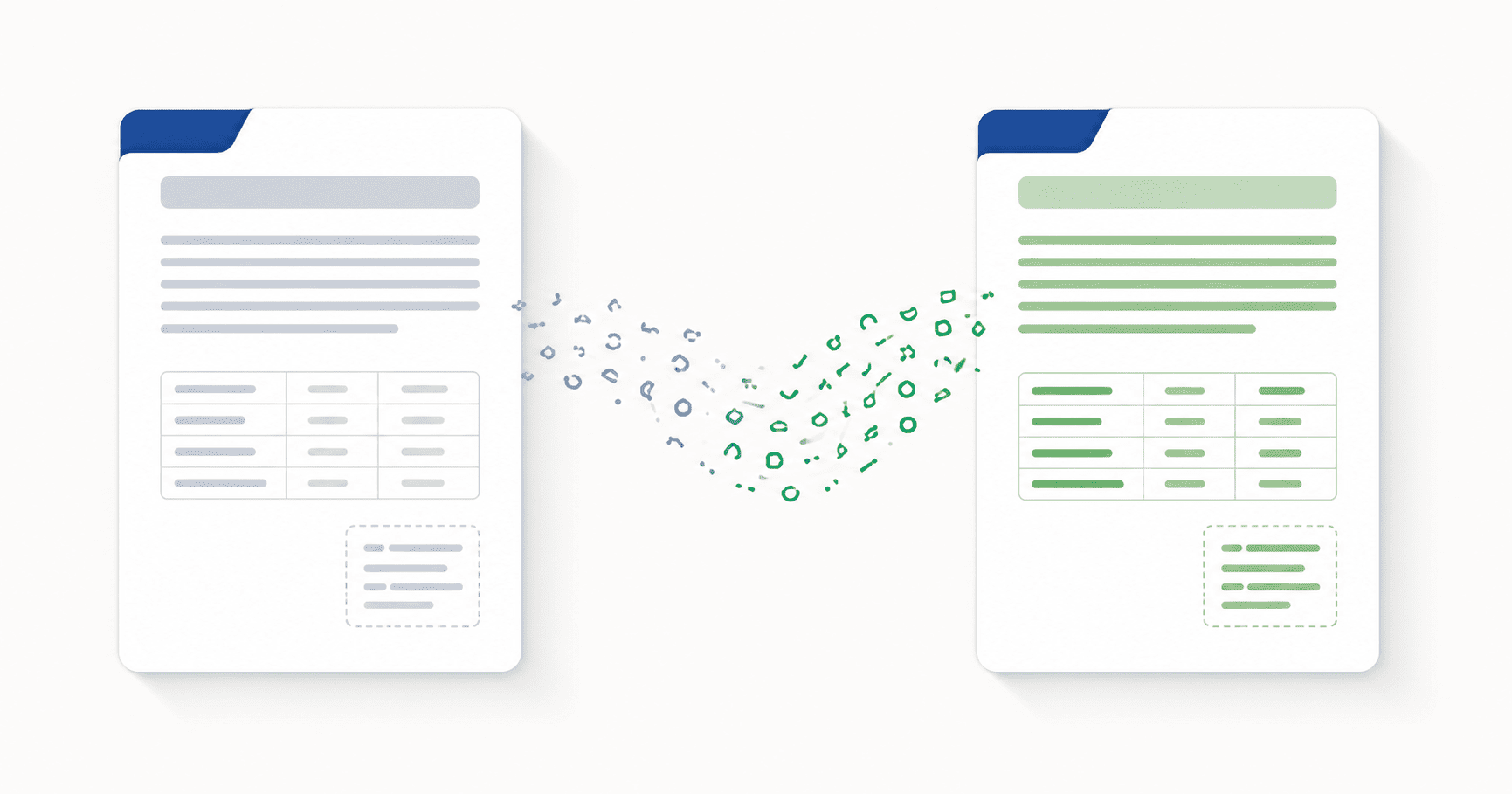
O DocTranslating traduz documentos do Word inteiros (.docx e o antigo .doc) para mais de 100 idiomas em uma única operação — sem precisar copiar seções para o Google Tradutor e colá-las de volta. Caixas de texto, notas de rodapé, tabelas, hiperlinks e formatação integrada são preservados no arquivo final. O Microsoft Azure oferece a maior fidelidade de formatação para arquivos do Office, o DeepL é o melhor para resultados naturais em idiomas europeus, e o Google Cloud tem a maior cobertura de idiomas. O Gemini não aceita arquivos do Word — converta-os para PDF primeiro ou use um dos outros três motores.
Atualizado em 12 de junho de 2026 · 9 min de leitura
Se você tem o hábito de traduzir um documento do Word colando seções no Google Tradutor e copiando os resultados de volta para o seu arquivo, você já conhece as duas coisas que tornam esse fluxo de trabalho cansativo: a formatação quebra no momento em que o texto traduzido retorna para o Word, e o processo leva horas para qualquer documento com mais de algumas páginas. Este guia aborda a maneira mais rápida — traduzir o arquivo .docx (ou o antigo .doc) inteiro de uma só vez e obter um documento do Word traduzido com o layout intacto.
Por que a tradução de um documento do Word preserva tão bem a formatação
Um arquivo .docx é, na verdade, um pequeno arquivo XML — cada cabeçalho, parágrafo, célula de tabela, caixa de texto, nota de rodapé e hiperlink é um elemento rotulado que um tradutor pode identificar e traduzir individualmente. Isso é muito diferente de um PDF, onde o texto foi achatado em glifos posicionados sem nenhuma estrutura. Como os documentos do Word carregam essa estrutura nativamente, um tradutor de documentos pode extrair o texto, traduzi-lo e reconstruí-lo nos mesmos elementos rotulados, para que o arquivo final seja aberto no Word com o mesmo layout, estilo e fluxo de páginas do original.
Na prática, isso significa que os seguintes elementos sobrevivem de forma confiável à tradução:
- Cabeçalhos e estilos de corpo — H1, H2, blocos de citação e qualquer estilo personalizado permanecem aplicados.
- Tabelas — linhas, colunas, células mescladas e alinhamento de células são transferidos.
- Caixas de texto — incluindo aquelas que contêm legendas, chamadas e citações em destaque.
- Notas de rodapé e notas finais — a numeração e o posicionamento permanecem vinculados ao texto correto.
- Formatação integrada — negrito, itálico, sublinhado, cor e hiperlinks.
- Imagens incorporadas — as imagens permanecem em seus lugares; o texto ao redor flui ao redor delas.
- Cabeçalhos e rodapés — incluindo os números de página.
Passo a passo: como traduzir um documento do Word
- 1
Envie seu arquivo .docx ou .doc
Arraste seu documento do Word para a área de envio ou clique para procurar. O DocTranslating detecta o formato automaticamente e exibe apenas os motores de tradução que o aceitam. Os arquivos .docx modernos funcionam com os três motores; os arquivos .doc antigos são suportados apenas pelo DeepL.
- 2
Escolha seus idiomas de origem e de destino
Defina o idioma em que o documento está escrito (ou deixe na detecção automática) e o idioma para o qual deseja traduzi-lo. Para documentos do Word, a detecção automática costuma ser confiável porque o texto está limpo — ao contrário dos PDFs digitalizados, onde a qualidade do OCR interfere.
- 3
Escolha o motor de tradução correto
Escolha o Microsoft Azure para obter a maior fidelidade de formatação, o DeepL para obter resultados mais naturais em idiomas europeus ou o Google Cloud para obter a maior cobertura de idiomas. O Gemini não aceita arquivos do Word. A seção seguinte explica quando usar qual.
- 4
Traduza todo o documento de uma vez
Clique em Traduzir. O documento inteiro é processado em uma única operação — você não precisa dividi-lo em partes ou traduzir seção por seção. Quando terminar, baixe o .docx traduzido e abra-o no Word para verificar o layout.
Qual motor de tradução é melhor para documentos do Word?
Os três motores que aceitam arquivos do Word preservam o layout geral, mas diferem na fidelidade da formatação complexa, nos limites de tamanho de arquivo e em aceitarem ou não o formato antigo .doc.
| Motor | Melhor para | Formatos | Tamanho máx. do arquivo |
|---|---|---|---|
| Microsoft Azure | Maior fidelidade de formatação — caixas de texto, notas de rodapé, tabelas complexas | apenas .docx | 20 MB |
| DeepL | Resultados mais naturais; único motor que aceita o .doc antigo | .docx, .doc | 30 MB |
| Google Cloud | Maior cobertura de idiomas | apenas .docx | 10 MB |
| Gemini | Não disponível para Word — aceita apenas PDFs e arquivos de código | — | — |
E sobre o controle de alterações e comentários?
Esta é a parte em que ser honesto é importante. As APIs de tradução automática lidam com o controle de alterações e comentários de maneira imprevisível em todo o setor — o problema subjacente é que esses recursos representam várias versões do mesmo texto (um original, uma revisão proposta, uma nota de revisor), e os pipelines de tradução são projetados para extrair e traduzir uma única versão canônica. Os três resultados mais comuns:
- As alterações rastreadas são achatadas — as alterações aceitas são mantidas silenciosamente, as alterações rejeitadas são descartadas silenciosamente e o histórico de revisões desaparece do arquivo traduzido.
- Seções são omitidas — o DeepL, em particular, tem um modo de falha documentado onde a marcação de controle de alterações faz com que parágrafos inteiros desapareçam do arquivo final.
- Comentários são excluídos — as threads de comentários geralmente não aparecem no documento traduzido.
Traduzindo arquivos .doc antigos
Documentos do Word salvos antes de 2007 usam o formato binário antigo .doc. Dos três motores que traduzem arquivos do Word, apenas o DeepL aceita .doc diretamente — o Azure e o Google Cloud exigem o formato moderno .docx. Se o seu motor de escolha for o Azure ou o Google Cloud:
Limites de tamanho de arquivo e documentos longos
Os limites são de 30 MB no DeepL, 20 MB no Azure e 10 MB no Google Cloud. Documentos do Word apenas com texto quase nunca chegam a esse tamanho — você normalmente só atinge o limite quando o arquivo contém muitas imagens incorporadas. Duas soluções alternativas:
- Comprima as imagens incorporadas no Word — selecione qualquer imagem e vá em Formatar Imagem → Compactar Imagens. Isso costuma ser suficiente para reduzir um arquivo de 25 MB para menos de 10 MB.
- Divida o documento — salve-o como dois ou mais arquivos menores, traduza cada um e junte-os novamente depois.
Documentos do Word da direita para a esquerda (RTL) funcionam perfeitamente
Se você estiver traduzindo um documento do Word escrito em árabe, hebraico ou persa — ou traduzindo para um desses idiomas —, a boa notícia é que os documentos do Word não têm o problema de extração da direita para a esquerda (RTL) que os PDFs enfrentam. Como o .docx carrega o texto em uma ordem de leitura lógica (e não em ordem visual de desenho), as palavras saem corretamente e o layout é espelhado conforme deveria. Esta é a história oposta aos PDFs, onde a tradução de uma fonte digitalizada RTL continua sendo uma limitação atual. Se você tiver um arquivo do Word editável e uma exportação em PDF do mesmo documento, traduza o arquivo do Word.
Perguntas frequentes
Como traduzo um documento do Word inteiro de uma só vez?
Envie o arquivo .docx ou .doc para o DocTranslating, escolha os idiomas de origem e de destino, selecione o Microsoft Azure, DeepL ou Google Cloud e clique em Traduzir. O documento inteiro é processado em uma única operação e baixado como um arquivo do Word traduzido — você não precisa dividi-lo em seções ou copiar nada no Google Tradutor.
Qual é o melhor tradutor de DOCX online?
Depende do que você precisa. O Microsoft Azure oferece a maior fidelidade de formatação para arquivos do Office — caixas de texto, notas de rodapé e tabelas complexas sobrevivem de forma mais confiável. O DeepL produz os resultados mais naturais para idiomas europeus e é o único motor que aceita arquivos .doc antigos. O Google Cloud tem a maior cobertura de idiomas. O Gemini não traduz documentos do Word.
Posso traduzir um documento do Word sem perder a formatação?
Sim. Como os arquivos .docx carregam a estrutura do documento nativamente (cabeçalhos, tabelas, caixas de texto e notas de rodapé são todos elementos rotulados), um tradutor de documentos pode extrair cada elemento, traduzi-lo e colocá-lo de volta — para que o arquivo traduzido seja aberto no Word com o mesmo layout, estilo e formatação integrada do original.
Ainda consigo traduzir arquivos .doc antigos?
Sim, mas apenas através do motor DeepL — o Microsoft Azure e o Google Cloud exigem o formato moderno .docx. Se você precisar usar o Azure ou o Google Cloud, salve o arquivo como .docx no Word primeiro (Arquivo → Salvar Como → Documento do Word) ou use o conversor de DOC para DOCX no PDFEquips.
O controle de alterações e os comentários serão preservados ao traduzir meu documento do Word?
De forma confiável, não. As APIs de tradução automática lidam com alterações e comentários de maneira imprevisível em todo o setor — eles geralmente são achatados, excluídos ou (no caso do DeepL) podem fazer com que parágrafos inteiros desapareçam do arquivo final. Antes de enviar, aceite ou rejeite todas as alterações rastreadas no Word (Revisão → Aceitar Todos ou Rejeitar Todos) para enviar um documento limpo e de versão única. Se os comentários precisarem sobreviver à tradução, traduza-os separadamente.
Qual é o tamanho máximo de documento do Word que posso traduzir?
30 MB no DeepL, 20 MB no Microsoft Azure e 10 MB no Google Cloud. Documentos apenas com texto raramente chegam perto desses limites — você normalmente só os atinge quando o arquivo contém muitas imagens incorporadas. Se o seu for muito grande, compacte as imagens dentro do Word (Formatar Imagem → Compactar Imagens) ou divida o documento em arquivos menores, traduza cada um e junte-os novamente.
Posso traduzir um documento do Word para árabe, hebraico ou persa?
Sim, e de forma limpa. Ao contrário dos PDFs, os documentos do Word carregam o texto em uma ordem de leitura lógica, de modo que a tradução para idiomas escritos da direita para a esquerda (RTL) produz um resultado devidamente espelhado e fluido. O Word é o formato recomendado quando o idioma de destino (ou de origem) é RTL.
Posso traduzir um arquivo do Word protegido por senha?
Não — arquivos do Word criptografados não podem ser lidos pelas APIs de tradução até que sejam desbloqueados. Remova a senha primeiro no Word (Arquivo → Informações → Proteger Documento → Criptografar com Senha, limpe a senha e salve) e, em seguida, envie o arquivo desbloqueado.
Por que copiar e colar do Google Tradutor para o Word quebra a formatação?
A interface de texto do Google Tradutor retorna traduções em texto simples que não carregam os metadados de formatação usados pelo seu documento do Word (estilos, tabelas, numeração de listas, hiperlinks). Quando você cola esse texto simples de volta no Word, ele perde totalmente a formatação ou herda o estilo do parágrafo onde foi colado. Um tradutor de documentos evita isso traduzindo o arquivo .docx diretamente — a formatação permanece com os elementos originais durante todo o processo, portanto, não há necessidade de reaplicar nada depois.