Guía
Cómo traducir un documento de Word
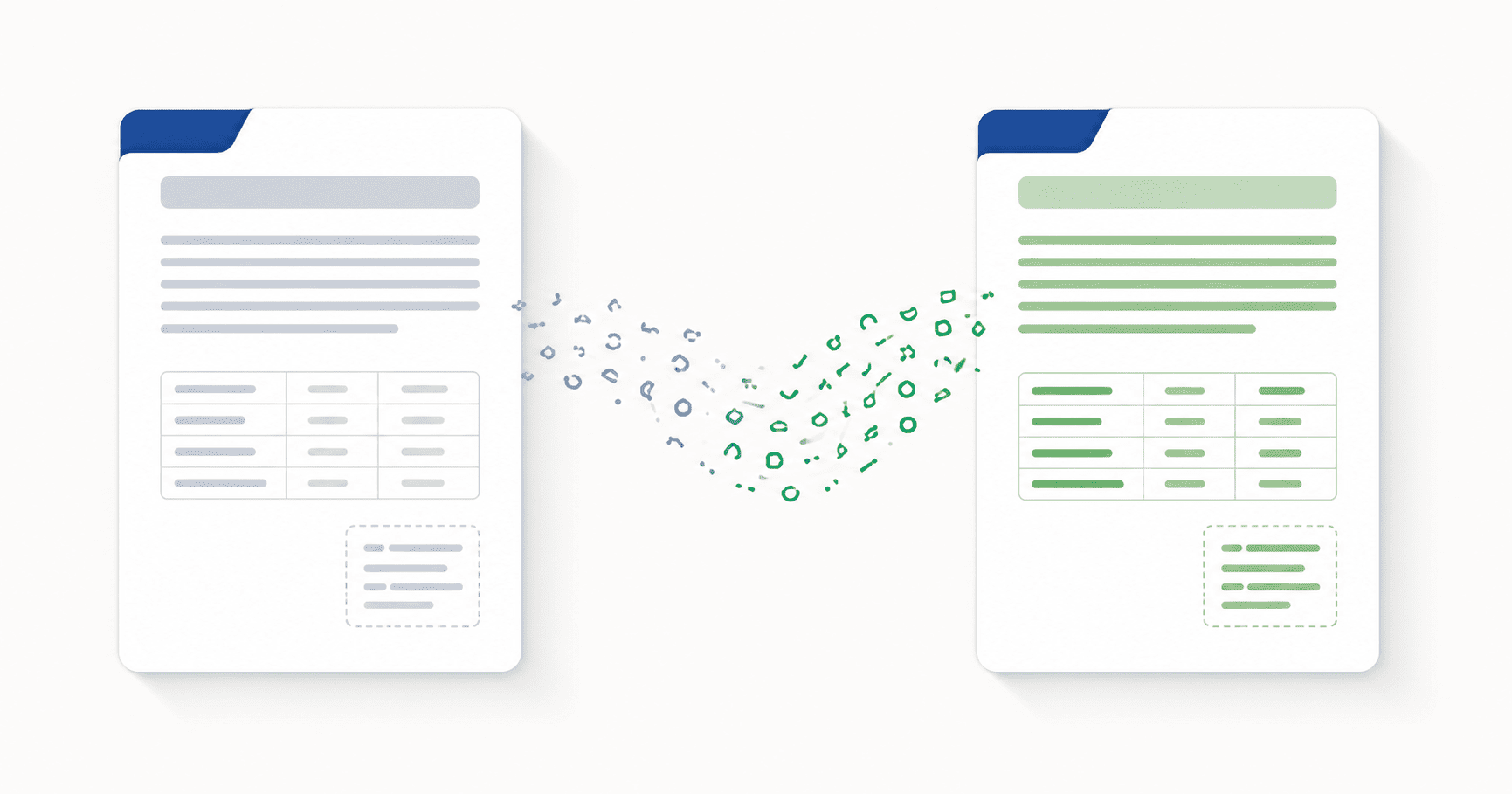
DocTranslating traduce documentos de Word completos (.docx y el antiguo .doc) a más de 100 idiomas en una sola operación, sin copiar secciones en el Traductor de Google para volver a pegarlas. Los cuadros de texto, notas al pie, tablas, hipervínculos y formato en línea se conservan en el archivo de salida. Microsoft Azure ofrece la mayor fidelidad de formato para archivos de Office, DeepL es el mejor para obtener resultados que suenen naturales en idiomas europeos y Google Cloud tiene la cobertura de idiomas más amplia. Gemini no acepta archivos de Word: conviértelos a PDF primero o usa uno de los otros tres motores.
Actualizado 12 de junio de 2026 · 9 min de lectura
Si has estado traduciendo un documento de Word pegando secciones en el Traductor de Google y copiando los resultados de vuelta en tu archivo, ya conoces las dos cosas que hacen que ese flujo de trabajo sea un dolor de cabeza: el formato se rompe en el momento en que el texto traducido vuelve a Word, y el proceso toma horas en cualquier documento de más de unas pocas páginas. Esta guía cubre la forma más rápida: traducir el archivo .docx (o el antiguo .doc) completo a la vez y obtener un documento de Word traducido con el diseño intacto.
Por qué traducir un documento de Word conserva tan bien el formato
Un archivo .docx es en realidad un pequeño archivo de XML: cada encabezado, párrafo, celda de tabla, cuadro de texto, nota al pie e hipervínculo es un elemento etiquetado que un traductor puede identificar y traducir de forma individual. Esto es muy diferente a un PDF, donde el texto ha sido acoplado en glifos posicionados sin estructura. Debido a que los documentos de Word llevan esa estructura de forma nativa, un traductor de documentos puede extraer el texto, traducirlo y reconstruirlo en los mismos elementos etiquetados, para que el archivo de salida se abra en Word con el mismo diseño, estilo y flujo de páginas que el original.
En la práctica, eso significa que lo siguiente sobrevive a la traducción de manera confiable:
- Encabezados y estilos de cuerpo: H1, H2, bloques de citas y cualquier estilo personalizado se mantienen aplicados.
- Tablas: filas, columnas, celdas combinadas y alineación de celdas se transfieren.
- Cuadros de texto: incluidos aquellos que contienen subtítulos, llamadas y citas destacadas.
- Notas al pie y notas al final: la numeración y ubicación permanecen adjuntas al texto correcto.
- Formato en línea: negrita, cursiva, subrayado, color e hipervínculos.
- Imágenes incrustadas: las imágenes se mantienen en su lugar; el texto fluye a su alrededor.
- Encabezados y pies de página: incluyendo los números de página.
Paso a paso: cómo traducir un documento de Word
- 1
Sube tu archivo .docx o .doc
Arrastra tu documento de Word al área de subida o haz clic para buscarlo. DocTranslating detecta el formato automáticamente y solo muestra los motores de traducción que lo aceptan. Los archivos .docx modernos funcionan con los tres motores; los archivos .doc antiguos solo son compatibles con DeepL.
- 2
Elige tus idiomas de origen y destino
Establece el idioma en el que está escrito el documento (o déjalo en detección automática) y el idioma al que deseas traducirlo. Para los documentos de Word, la detección automática suele ser confiable porque el texto está limpio, a diferencia de los PDF escaneados, donde la calidad del OCR interfiere.
- 3
Elige el motor de traducción correcto
Elige Microsoft Azure para obtener la mayor fidelidad de formato, DeepL para obtener resultados más naturales en idiomas europeos o Google Cloud para obtener la cobertura de idiomas más amplia. Gemini no acepta archivos de Word. La siguiente sección explica cuándo usar cuál.
- 4
Traduce todo el documento a la vez
Haz clic en Traducir. Todo el documento se procesa en una sola operación; no necesitas dividirlo en fragmentos ni traducir sección por sección. Cuando termine, descarga el .docx traducido y ábrelo en Word para verificar el diseño.
¿Qué motor de traducción es mejor para documentos de Word?
Los tres motores que aceptan archivos de Word conservan el diseño general, pero difieren en la fidelidad del formato complejo, en los límites de tamaño del archivo y en si aceptan o no el formato .doc antiguo.
| Motor | Mejor para | Formatos | Tamaño máx. de archivo |
|---|---|---|---|
| Microsoft Azure | Mayor fidelidad de formato: cuadros de texto, notas al pie, tablas complejas | solo .docx | 20 MB |
| DeepL | Resultados más naturales; el único motor que acepta el antiguo .doc | .docx, .doc | 30 MB |
| Google Cloud | Mayor cobertura de idiomas | solo .docx | 10 MB |
| Gemini | No disponible para Word: solo acepta PDF y archivos de código | — | — |
¿Qué pasa con el control de cambios y los comentarios?
Esta es la parte donde ser honesto es importante. Las API de traducción automática manejan el control de cambios y los comentarios de manera impredecible en toda la industria: el problema subyacente es que estas características representan múltiples versiones del mismo texto (un original, una revisión propuesta, una nota de un revisor), y los sistemas de traducción están diseñados para extraer y traducir una sola versión canónica. Los tres resultados más comunes:
- Los cambios con control de cambios se acoplan: los cambios aceptados se mantienen silenciosamente, los cambios rechazados se eliminan silenciosamente y el historial de revisiones desaparece del archivo traducido.
- Se omiten secciones: DeepL, en particular, tiene un modo de fallo documentado donde las marcas del control de cambios hacen que falten párrafos completos en el resultado.
- Se eliminan los comentarios: los hilos de comentarios generalmente no aparecen en el documento traducido.
Traducción de archivos .doc antiguos
Los documentos de Word guardados antes de 2007 utilizan el antiguo formato binario .doc. De los tres motores que traducen archivos de Word, solo DeepL acepta .doc directamente; Azure y Google Cloud necesitan el formato moderno .docx. Si el motor de tu elección es Azure o Google Cloud:
Límites de tamaño de archivo y documentos largos
Los límites son 30 MB en DeepL, 20 MB en Azure y 10 MB en Google Cloud. Los documentos de Word que solo contienen texto casi nunca son tan grandes; por lo general, solo alcanzas el límite cuando el archivo contiene muchas imágenes incrustadas. Dos soluciones alternativas:
- Comprime las imágenes incrustadas dentro de Word: selecciona cualquier imagen, luego Formato de imagen → Comprimir imágenes. Esto suele ser suficiente para reducir un archivo de 25 MB a menos de 10 MB.
- Divide el documento: guárdalo como dos o más archivos más pequeños, traduce cada uno y vuelve a unirlos después.
Los documentos de Word de derecha a izquierda funcionan perfectamente
Si estás traduciendo un documento de Word escrito en árabe, hebreo o persa, o traduciendo hacia uno de esos idiomas, la buena noticia es que los documentos de Word no tienen el problema de extracción de derecha a izquierda (RTL) que tienen los PDF. Como .docx lleva el texto en un orden de lectura lógico (no en el orden visual de dibujo), las palabras salen correctamente y el diseño se refleja como debe ser. Esta es la historia opuesta a los PDF, donde traducir desde una fuente escaneada de derecha a izquierda sigue siendo una limitación actual. Si tienes tanto un archivo de Word editable como un PDF exportado del mismo documento, traduce el archivo de Word.
Preguntas frecuentes
¿Cómo traduzco un documento de Word completo a la vez?
Sube el archivo .docx o .doc a DocTranslating, elige tus idiomas de origen y destino, selecciona Microsoft Azure, DeepL o Google Cloud, y haz clic en Traducir. Todo el documento se procesa en una sola operación y se descarga como un archivo de Word traducido; no necesitas dividirlo en secciones ni copiar nada en el Traductor de Google.
¿Cuál es el mejor traductor de DOCX en línea?
Depende de lo que necesites. Microsoft Azure ofrece la mayor fidelidad de formato para los archivos de Office: los cuadros de texto, las notas al pie y las tablas complejas sobreviven de manera más confiable. DeepL produce resultados que suenan más naturales para los idiomas europeos y es el único motor que acepta archivos .doc antiguos. Google Cloud tiene la cobertura de idiomas más amplia. Gemini no traduce documentos de Word.
¿Puedo traducir un documento de Word sin perder el formato?
Sí. Debido a que los archivos .docx llevan la estructura del documento de forma nativa (los encabezados, tablas, cuadros de texto y notas al pie son todos elementos etiquetados), un traductor de documentos puede extraer cada elemento, traducirlo y volver a colocarlo, de modo que el archivo traducido se abra en Word con el mismo diseño, estilo y formato en línea que el original.
¿Aún puedo traducir archivos .doc antiguos?
Sí, pero solo a través del motor DeepL: Microsoft Azure y Google Cloud requieren el formato moderno .docx. Si necesitas usar Azure o Google Cloud, guarda el archivo como .docx desde Word primero (Archivo → Guardar como → Documento de Word), o usa el convertidor de DOC a DOCX en PDFEquips.
¿Se conservarán el control de cambios y los comentarios cuando traduzca mi documento de Word?
No de manera confiable. Las API de traducción automática manejan los cambios y comentarios de manera impredecible en toda la industria: por lo general, se acoplan, se eliminan o (en el caso de DeepL) pueden hacer que se omitan párrafos completos en el archivo de salida. Antes de subirlo, acepta o rechaza todos los cambios marcados en Word (Revisar → Aceptar todos o Rechazar todos) para enviar un documento limpio de una sola versión. Si los comentarios deben sobrevivir a la traducción, tradúcelos por separado.
¿Cuál es el tamaño máximo de documento de Word que puedo traducir?
30 MB en DeepL, 20 MB en Microsoft Azure y 10 MB en Google Cloud. Los documentos de solo texto rara vez se acercan a estos límites; normalmente solo los alcanzas cuando el archivo contiene muchas imágenes incrustadas. Si el tuyo es demasiado grande, comprime las imágenes dentro de Word (Formato de imagen → Comprimir imágenes) o divide el documento en archivos más pequeños, traduce cada uno y vuelve a unirlos.
¿Puedo traducir un documento de Word al árabe, hebreo o persa?
Sí, y sin problemas. A diferencia de los PDF, los documentos de Word llevan el texto en un orden de lectura lógico, por lo que la traducción a idiomas que se leen de derecha a izquierda produce un resultado correctamente reflejado y que fluye bien. Word es el formato recomendado cuando tu idioma de destino (o de origen) es de derecha a izquierda (RTL).
¿Puedo traducir un archivo de Word protegido con contraseña?
No. Las API de traducción no pueden leer los archivos de Word cifrados hasta que se desbloqueen. Primero quita la contraseña en Word (Archivo → Información → Proteger documento → Cifrar con contraseña, luego borra la contraseña y guarda) y luego sube el archivo desbloqueado.
¿Por qué copiar y pegar desde el Traductor de Google a Word rompe el formato?
La interfaz de texto del Traductor de Google devuelve traducciones en texto sin formato que no llevan los metadatos de formato que usa tu documento de Word (estilos, tablas, numeración de listas, hipervínculos). Cuando pegas ese texto sin formato nuevamente en Word, pierde el formato por completo o hereda el estilo del párrafo donde lo pegaste. Un traductor de documentos evita esto traduciendo el archivo .docx directamente: el formato se mantiene con los elementos originales en todo momento, por lo que no hay que volver a aplicar nada después.