Anleitung
Excel-Tabelle übersetzen: So geht's
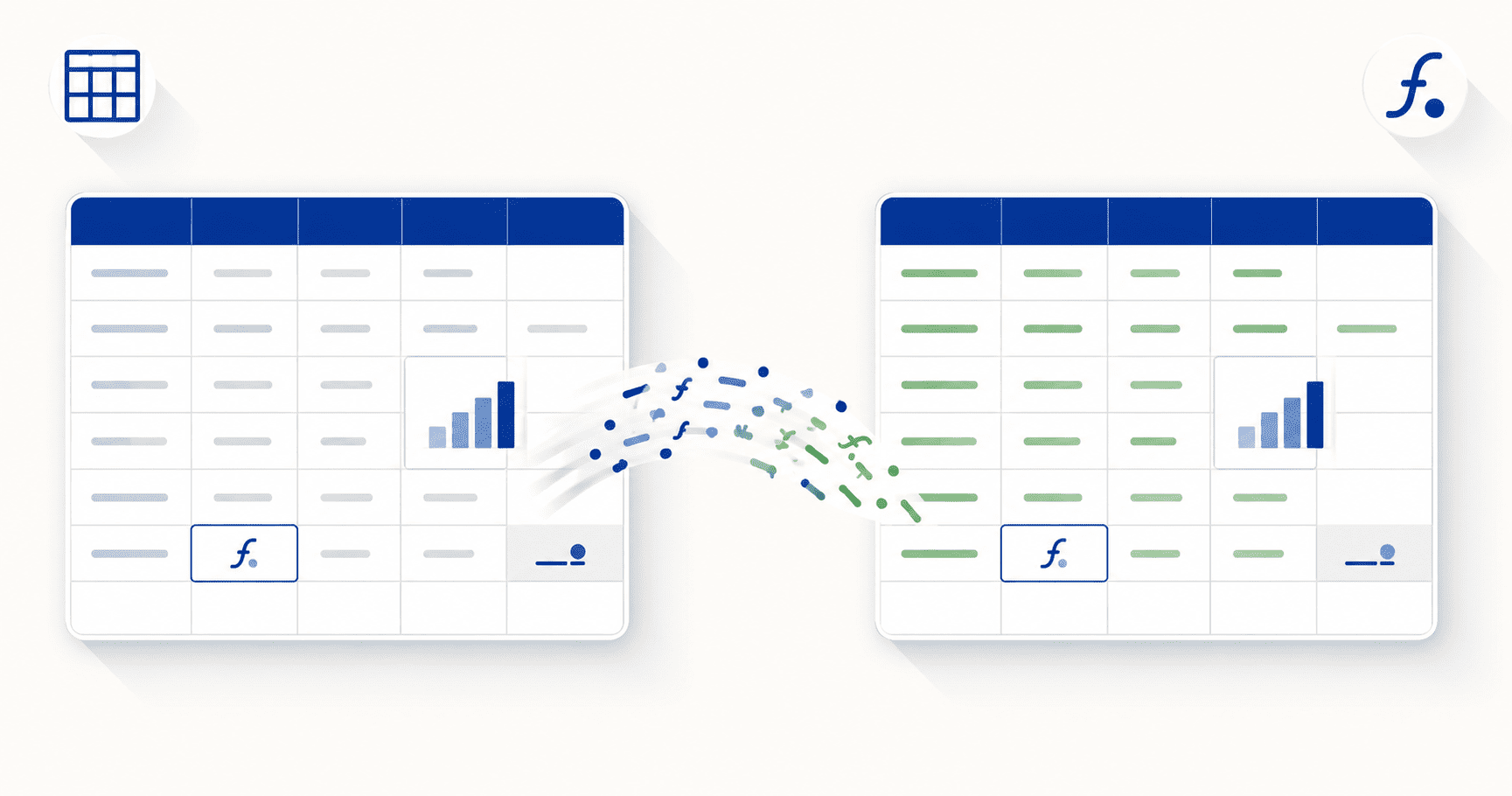
DocTranslating übersetzt eine gesamte Excel-Arbeitsmappe (.xlsx und altes .xls) in über 100 Sprachen in einem einzigen Arbeitsgang – jedes Tabellenblatt, jede Zelle – während Formeln, Zahlenformate und Layout intakt bleiben. Text in Zellen und Kopfzeilen wird übersetzt; Formeln funktionieren weiterhin und werden nicht beschädigt. Microsoft Azure bietet eine hohe Formatierungstreue, DeepL liefert besonders natürliche Ergebnisse für europäische Sprachen und Google Cloud bietet die breiteste Sprachabdeckung. Gemini akzeptiert keine Excel-Dateien – konvertieren Sie diese zuerst in ein anderes Format oder nutzen Sie eine der anderen drei Engines.
Aktualisiert 3. Juli 2026 · 9 Min. Lesedauer
Eine Tabellenkalkulation von Hand zu übersetzen ist langsam und risikoreich: Sie übersetzen Zelle für Zelle oder kopieren Spalten in Google Übersetzer und fügen die Ergebnisse wieder ein – wodurch die Formatierung verloren geht und manchmal Formeln beschädigt werden. Diese Anleitung zeigt den schnelleren und sichereren Weg: die Übersetzung der gesamten .xlsx- (oder alten .xls-) Arbeitsmappe auf einmal, über alle Tabellenblätter hinweg, sodass der Text übersetzt wird, während Formeln und Struktur voll funktionsfähig bleiben.
Was übersetzt wird – und was unverändert bleibt
Der Sinn der Übersetzung einer Tabelle (im Gegensatz zu einem normalen Dokument) besteht darin, dass nicht alles übersetzt werden sollte. Zahlen, Datumswerte und Formeln müssen genau so weiterfunktionieren wie bisher; nur der für Menschen lesbare Text sollte die Sprache wechseln. Hier ist die genaue Aufschlüsselung:
| Element | Was passiert |
|---|---|
| Text in Zellen | Wird in die Zielsprache übersetzt |
| Spalten- und Zeilenüberschriften | Werden übersetzt |
| Diagrammtitel und Achsenbeschriftungen | Werden übersetzt |
| Formeln | Werden beibehalten und bleiben funktionsfähig – weder übersetzt noch beschädigt |
| Zahlen und Datumswerte | Werte bleiben intakt; nur der umgebende Text ändert sich |
| Zellformatierung und Layout | Bleiben erhalten – Farben, Rahmen, verbundene Zellen, Spaltenbreiten |
| Mehrere Tabellenblätter / Tabs | Alle Blätter der Arbeitsmappe werden verarbeitet |
Warum Excel-Dateien sauber übersetzt werden
Eine .xlsx-Datei ist intern als XML strukturiert – jede Zelle, jedes Tabellenblatt, jede Kopfzeile und jede Diagrammbeschriftung ist ein getaggtes Element. Diese Struktur ermöglicht es einem Dokumentenübersetzer, jeden Textteil zu identifizieren, nur die zu übersetzenden Teile zu übersetzen und die Arbeitsmappe mit intakten Formeln, Zahlenformaten und Layouts neu aufzubauen. Das ist derselbe Grund, warum Word- und PowerPoint-Dateien gut übersetzt werden können, und das genaue Gegenteil von einer PDF-Datei, bei der alles auf feste Positionen reduziert wurde.
Schritt-für-Schritt: Eine Excel-Tabelle übersetzen
- 1
Laden Sie Ihre .xlsx- oder .xls-Datei hoch
Ziehen Sie Ihre Arbeitsmappe in den Upload-Bereich oder klicken Sie zum Durchsuchen. DocTranslating erkennt das Format und zeigt nur die unterstützten Engines an. Das moderne .xlsx-Format funktioniert mit allen drei Engines; das alte .xls-Format wird von DeepL und Google Cloud unterstützt.
- 2
Wählen Sie Quell- und Zielsprache
Stellen Sie die Sprache ein, in der die Tabelle verfasst ist (oder lassen Sie sie auf automatische Erkennung), und wählen Sie die gewünschte Zielsprache. Die automatische Erkennung funktioniert bei Tabellen sehr gut, da der Text sauber ist.
- 3
Wählen Sie eine Übersetzungs-Engine
Wählen Sie Microsoft Azure für hohe Formatierungstreue, DeepL für natürliche Formulierungen bei europäischen Sprachen oder Google Cloud für die breiteste Sprachabdeckung. Gemini akzeptiert keine Excel-Dateien. Der Vergleich unten erläutert die Unterschiede.
- 4
Übersetzen Sie die gesamte Arbeitsmappe auf einmal
Klicken Sie auf „Übersetzen“. Jedes Tabellenblatt und jede Zelle wird in einem einzigen Schritt verarbeitet – Sie müssen nicht Tab für Tab oder Spalte für Spalte vorgehen. Laden Sie die übersetzte .xlsx-Datei herunter und öffnen Sie sie, um zu überprüfen, ob Zahlen, Formeln und Layout intakt sind.
Welche Übersetzungs-Engine ist für Excel am besten geeignet?
Alle drei Engines, die Excel verarbeiten können, behalten Formeln und Layout bei, unterscheiden sich jedoch in Formatierungstreue, Sprachabdeckung, Dateigrößenbeschränkungen und der Unterstützung des alten .xls-Formats.
| Engine | Am besten für | Formate | Max. Dateigröße |
|---|---|---|---|
| Microsoft Azure | Hohe Formatierungstreue | Nur .xlsx | 20 MB |
| DeepL | Natürlichste Ergebnisse für europäische Sprachen | .xlsx, .xls | 30 MB |
| Google Cloud | Breiteste Sprachabdeckung | .xlsx, .xls | 10 MB |
| Gemini | Nicht für Excel verfügbar – nur PDF und Code-Dateien | — | — |
Alte .xls-Dateien übersetzen
Tabellen, die vor 2007 gespeichert wurden, verwenden das ältere Format .xls. DeepL und Google Cloud unterstützen es direkt; Microsoft Azure erfordert das moderne Format .xlsx. So nutzen Sie Azure:
Tipps für die präzise Übersetzung von Tabellenkalkulationen
- Überprüfen Sie Zahlen und Daten nach der Übersetzung. Die Werte bleiben erhalten, aber verschiedene Sprachen verwenden unterschiedliche Dezimaltrennanzeichen und Datumsformate – stellen Sie sicher, dass ein Komma als Dezimaltrenner oder ein Datum im Format TT/MM für Ihr Publikum korrekt lesbar ist.
- Überprüfen Sie übersetzte Kopfzeilen im Kontext. Kurze Spaltenüberschriften („Saldo“, „Netto“, „Rate“) können ohne Kontext zweideutig sein; eine kurze Durchsicht deckt zu wörtlich übersetzte Überschriften auf.
- Behalten Sie eine unübersetzte Kopie. Da Formeln und Werte übernommen werden, behalten Sie die ursprüngliche Arbeitsmappe als verlässliche Quelle und betrachten Sie die übersetzte Datei als Präsentationskopie.
- Achten Sie auf Textdehnung in schmalen Spalten. Übersetzter Text kann länger sein als das Original; möglicherweise müssen Sie eine oder zwei Spalten verbreitern, damit optisch nichts abgeschnitten wird.
Dateigröße und große Arbeitsmappen
Die Limits liegen bei 30 MB bei DeepL, 20 MB bei Azure und 10 MB bei Google Cloud. Die meisten Tabellen liegen weit unter diesen Grenzen, da sie hauptsächlich aus Text und Zahlen bestehen – Sie würden diese Limits gewöhnlich nur mit eingebetteten Bildern oder sehr großen Datensätzen erreichen. Wenn eine Arbeitsmappe zu groß ist, entfernen oder komprimieren Sie eingebettete Bilder oder teilen Sie sie in weniger Blätter pro Datei auf, übersetzen Sie jede einzeln und führen Sie sie anschließend wieder zusammen.
Von rechts nach links geschriebene Tabellen funktionieren einwandfrei
Die Übersetzung einer Tabelle, die auf Arabisch, Hebräisch oder Persisch verfasst ist – oder in eine dieser Sprachen – funktioniert einwandfrei, da .xlsx Text in logischer Lesereihenfolge speichert und das Tabellenblatt korrekt gespiegelt wird. Dies ist das genaue Gegenteil von gescannten PDFs, wo die Übersetzung aus einer von rechts nach links geschriebenen Quelle weiterhin eine Einschränkung darstellt. Wenn Sie sowohl eine editierbare .xlsx als auch einen PDF-Export derselben Daten haben, übersetzen Sie immer die .xlsx-Datei.
Häufig gestellte Fragen
Wie übersetze ich eine gesamte Excel-Tabelle auf einmal?
Laden Sie die .xlsx- oder .xls-Datei bei DocTranslating hoch, wählen Sie Quell- und Zielsprache, entscheiden Sie sich für Microsoft Azure, DeepL oder Google Cloud und klicken Sie auf „Übersetzen“. Jedes Tabellenblatt und jede Zelle der Arbeitsmappe wird in einem Schritt übersetzt und als übersetzte Excel-Datei heruntergeladen – Sie müssen nicht Zelle für Zelle oder Blatt für Blatt vorgehen.
Werden meine Formeln durch die Übersetzung der Excel-Datei beschädigt?
Nein. Formeln bleiben erhalten und funktionieren weiterhin – sie werden weder übersetzt noch verändert. Nur der für Menschen lesbare Text (Zelltext, Kopfzeilen, Diagrammbeschriftungen) wird in die Zielsprache übersetzt, während Formeln, Zahlen und Datumswerte ihre Werte behalten und wie gewohnt weiterberechnet werden.
Werden alle Tabellenblätter einer Arbeitsmappe übersetzt oder nur das erste?
Alle Tabellenblätter der Arbeitsmappe werden in einem einzigen Arbeitsgang verarbeitet. Sie müssen nicht jeden Tab separat übersetzen oder die Datei aufteilen – die gesamte Arbeitsmappe mit mehreren Blättern wird auf einmal übersetzt.
Kann ich eine Excel-Datei übersetzen, ohne die Formatierung zu verlieren?
Ja. Da .xlsx jede Zelle, Kopfzeile und Diagrammbeschriftung als strukturiertes Element speichert, kann ein Dokumentenübersetzer den Text übersetzen und die Arbeitsmappe mit Farben, Rahmen, verbundenen Zellen, Spaltenbreiten, Zahlenformaten und Layout intakt wieder aufbauen.
Wie übersetze ich eine Excel-Tabelle ins Englische?
Laden Sie die Arbeitsmappe hoch, stellen Sie die Zielsprache auf Englisch ein (lassen Sie die Quellsprache auf automatischer Erkennung, wenn Sie unsicher sind), wählen Sie eine Engine und starten Sie die Übersetzung. Alle drei Excel-kompatiblen Engines beherrschen die Übersetzung ins Englische sehr gut; Google Cloud ist eine gute Wahl, wenn die Quellsprache selten ist.
Kann ich weiterhin alte .xls-Dateien übersetzen?
Ja – DeepL und Google Cloud akzeptieren das alte .xls-Format direkt. Microsoft Azure erfordert das moderne .xlsx-Format. Wenn Sie Azure nutzen möchten, speichern Sie die Datei zuerst in Excel als .xlsx (Datei → Speichern unter) oder konvertieren Sie sie mit dem XLS-zu-XLSX-Konverter auf PDFEquips.
Was ist der Unterschied zwischen dem Übersetzen von Excel-Text und dem Übersetzen von Excel-Formeln?
Excel-Text zu übersetzen bedeutet, die für Menschen lesbaren Inhalte (Zelltext, Kopfzeilen, Beschriftungen) in eine andere Sprache zu übertragen, während Formeln funktionsfähig bleiben – genau das macht DocTranslating. Das Übersetzen von Formelfunktionsnamen zwischen Sprachversionen von Excel (wie =SUMME() zu =SUM()) ist eine andere Aufgabe, die vom integrierten Formel-Übersetzer von Excel übernommen wird, nicht durch eine Dokumentenübersetzung.
Kann ich eine Excel-Tabelle ins Arabische, Hebräische oder Persische übersetzen?
Ja, und das sehr sauber. Im Gegensatz zu gescannten PDFs speichern .xlsx-Dateien Text in logischer Lesereihenfolge, sodass Übersetzungen in von rechts nach links geschriebene Sprachen eine korrekt gespiegelte und sauber formatierte Tabelle ergeben.
Was ist die maximale Excel-Dateigröße, die ich übersetzen kann?
30 MB bei DeepL, 20 MB bei Microsoft Azure und 10 MB bei Google Cloud. Die meisten Tabellen liegen weit unter diesen Grenzen, da sie hauptsächlich aus Text und Zahlen bestehen. Sie würden sich diesen Grenzen nur mit eingebetteten Bildern oder sehr großen Datensätzen nähern; in diesem Fall können Sie Bilder entfernen oder die Arbeitsmappe in kleinere Dateien aufteilen.