Guia
Como traduzir uma planilha do Excel
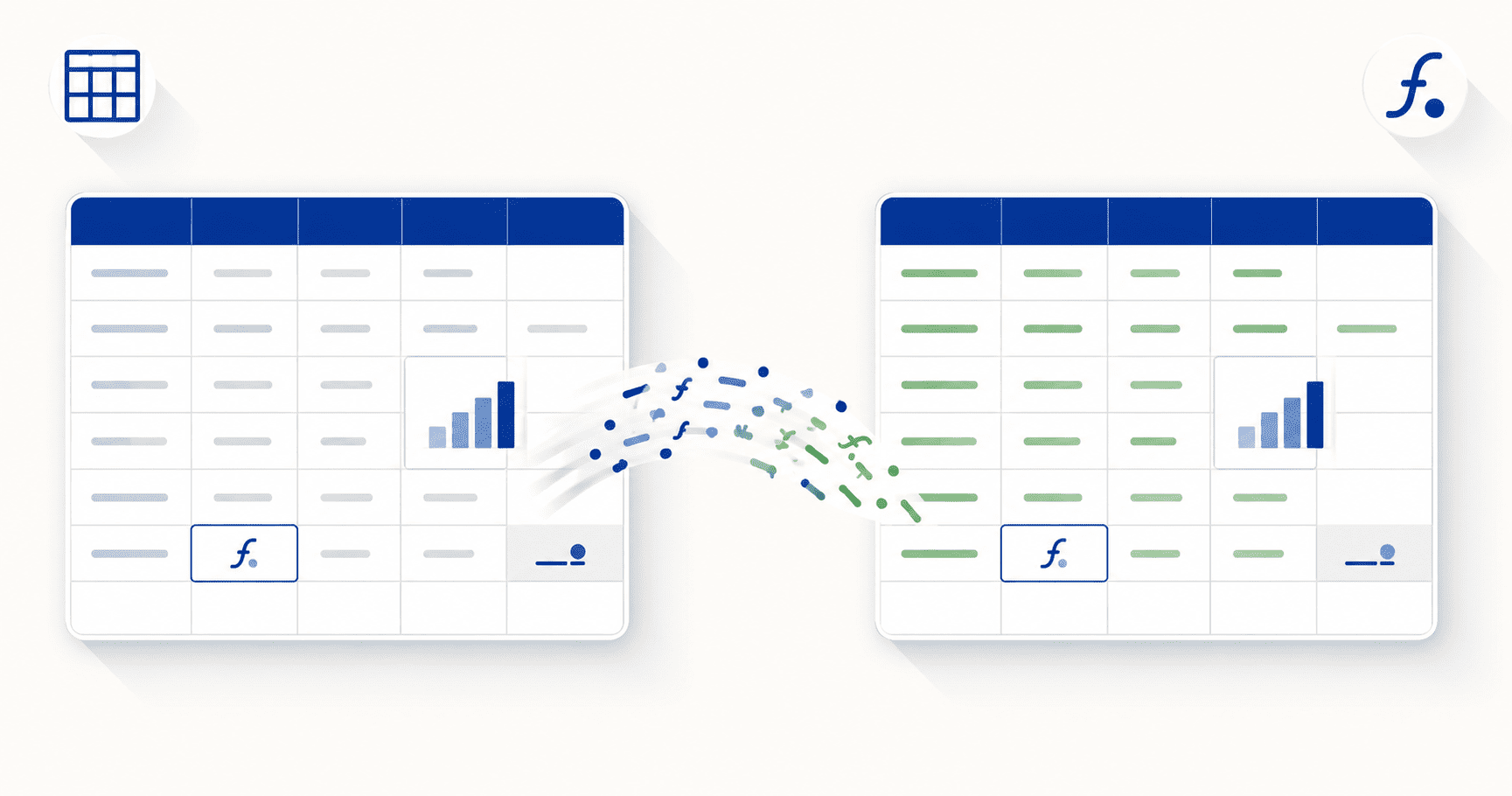
O DocTranslating traduz uma pasta de trabalho do Excel inteira (.xlsx e o antigo .xls) para mais de 100 idiomas em uma única operação — cada aba e cada célula — mantendo fórmulas, formatos de número e layout intactos. O texto das células e cabeçalhos é traduzido; as fórmulas continuam funcionando normalmente. O Microsoft Azure oferece alta fidelidade de formatação, o DeepL produz resultados naturais para idiomas europeus e o Google Cloud tem a maior cobertura de idiomas. O Gemini não aceita arquivos do Excel; converta para outro formato primeiro ou use um dos outros três motores.
Atualizado em 3 de julho de 2026 · 9 min de leitura
Traduzir uma planilha manualmente é lento e arriscado: você traduz célula por célula ou cola colunas no Google Tradutor e depois cola de volta, perdendo a formatação e às vezes quebrando fórmulas no processo. Este guia cobre a forma mais rápida e segura: traduzir todo o arquivo .xlsx (ou o antigo .xls) de uma só vez, em todas as abas, para que o texto seja traduzido enquanto as fórmulas e a estrutura continuam funcionando perfeitamente.
O que é traduzido — e o que permanece intacto
A principal vantagem de traduzir uma planilha (em vez de um documento de texto simples) é que nem tudo deve ser traduzido. Números, datas e fórmulas precisam continuar funcionando exatamente como estão; apenas o texto legível por humanos deve mudar de idioma. Veja como funciona o detalhamento:
| Elemento | O que acontece |
|---|---|
| Texto nas células | Traduzido para o idioma de destino |
| Cabeçalhos de colunas e linhas | Traduzidos |
| Títulos de gráficos e rótulos de eixos | Traduzidos |
| Fórmulas | Preservadas e operacionais — não são traduzidas nem quebradas |
| Números e datas | Valores mantidos intactos; apenas o texto ao redor muda |
| Formatação de células e layout | Preservados — cores, bordas, células mescladas, largura de colunas |
| Múltiplas abas / planilhas | Todas as abas da pasta de trabalho são processadas |
Por que arquivos do Excel são traduzidos com precisão
Um arquivo .xlsx é estruturado internamente como XML: cada célula, aba, cabeçalho e rótulo de gráfico é um elemento etiquetado. Essa estrutura permite que um tradutor de documentos identifique cada trecho de texto, traduza apenas as partes necessárias e reconstrua a planilha com fórmulas, formatos numéricos e layout originais. É pelo mesmo motivo que arquivos do Word e PowerPoint são traduzidos perfeitamente, ao contrário de um PDF, onde tudo é achatado em posições fixas.
Passo a passo: como traduzir uma planilha do Excel
- 1
Envie seu arquivo .xlsx ou .xls
Arraste sua planilha para a área de envio ou clique para selecionar. O DocTranslating detecta o formato e exibe apenas os motores compatíveis. O formato moderno .xlsx funciona com três motores; o antigo .xls é compatível com DeepL e Google Cloud.
- 2
Escolha os idiomas de origem e destino
Defina o idioma em que a planilha foi escrita (ou deixe na detecção automática) e o idioma para o qual deseja traduzir. A detecção automática funciona muito bem em planilhas porque o texto é limpo e direto.
- 3
Selecione um motor de tradução
Escolha o Microsoft Azure para alta fidelidade de formatação, o DeepL para resultados mais naturais em idiomas europeus ou o Google Cloud para a maior cobertura de idiomas. O Gemini não aceita arquivos do Excel. A comparação abaixo detalha as diferenças.
- 4
Traduza todo o arquivo de uma só vez
Clique em Traduzir. Todas as abas e células são processadas em uma única operação — sem necessidade de ir aba por aba ou coluna por coluna. Baixe o .xlsx traduzido e abra para confirmar que números, fórmulas e layout continuam intactos.
Qual motor de tradução é o melhor para o Excel?
Os três motores que aceitam Excel preservam fórmulas e layout, mas diferem na fidelidade da formatação, cobertura de idiomas, limites de tamanho de arquivo e suporte ao formato antigo .xls.
| Motor | Ideal para | Formatos | Tamanho máx. de arquivo |
|---|---|---|---|
| Microsoft Azure | Alta fidelidade de formatação | Apenas .xlsx | 20 MB |
| DeepL | Resultados mais naturais em idiomas europeus | .xlsx, .xls | 30 MB |
| Google Cloud | Maior cobertura de idiomas | .xlsx, .xls | 10 MB |
| Gemini | Não disponível para Excel — apenas PDFs e arquivos de código | — | — |
Traduzindo arquivos .xls antigos
Planilhas salvas antes de 2007 usam o formato antigo .xls. O DeepL e o Google Cloud o aceitam diretamente; o Microsoft Azure exige o formato moderno .xlsx. Para usar o Azure:
Dicas para uma tradução precisa de planilhas
- Verifique números e datas após a tradução. Os valores são mantidos, mas idiomas diferentes usam separadores decimais e ordens de data diferentes — confirme se a vírgula decimal ou o formato de data DD/MM está adequado para seu público.
- Revise cabeçalhos traduzidos no contexto. Cabeçalhos de coluna curtos ("Saldo", "Líquido", "Taxa") podem ser ambíguos fora de contexto; uma checagem rápida evita traduções literais inadequadas.
- Mantenha uma cópia original. Como fórmulas e valores são preservados, mantenha a planilha original como sua fonte primária e use a traduzida como cópia de apresentação.
- Atenção à expansão de texto em colunas estreitas. O texto traduzido pode ser mais longo que o original; pode ser necessário alargar uma ou outra coluna para evitar cortes visuais.
Tamanho de arquivo e planilhas grandes
Os limites são 30 MB no DeepL, 20 MB no Azure e 10 MB no Google Cloud. A maioria das planilhas fica bem abaixo desses limites, pois contêm principalmente texto e números — você só chegará perto dessas marcas com imagens incorporadas ou volumes massivos de dados. Se a planilha for muito grande, remova ou comprima imagens incorporadas, ou divida-a em arquivos com menos abas, traduza individualmente e depois junte-os novamente.
Planilhas da direita para a esquerda funcionam perfeitamente
Traduzir uma planilha escrita em árabe, hebraico ou persa — ou traduzir para um desses idiomas — funciona perfeitamente, pois o formato .xlsx armazena texto em ordem lógica de leitura e a planilha é espelhada corretamente. Isso é o oposto de PDFs digitalizados, onde traduzir fontes da direita para a esquerda ainda é um desafio. Se você tiver tanto o .xlsx editável quanto uma exportação em PDF dos mesmos dados, traduza sempre o .xlsx.
Perguntas frequentes
Como posso traduzir uma planilha do Excel inteira de uma só vez?
Envie o arquivo .xlsx ou .xls para o DocTranslating, escolha os idiomas de origem e destino, selecione Microsoft Azure, DeepL ou Google Cloud e clique em Traduzir. Todas as abas e células do arquivo serão traduzidas em uma única operação e baixadas como uma planilha traduzida — sem precisar fazer célula por célula ou aba por aba.
Traduzir meu arquivo do Excel vai quebrar as fórmulas?
Não. As fórmulas são preservadas e continuam funcionando — elas não são traduzidas nem alteradas. Apenas o texto legível por humanos (células de texto, cabeçalhos, rótulos de gráficos) é traduzido para o idioma de destino, enquanto fórmulas, números e datas mantêm seus valores e cálculos normais.
A tradução inclui todas as abas da planilha ou apenas a primeira?
Todas as abas do arquivo são processadas em uma única operação. Você não precisa traduzir cada aba separadamente nem dividir o arquivo — a pasta de trabalho completa com múltiplas abas é traduzida de uma só vez.
Posso traduzir um arquivo do Excel sem perder a formatação?
Sim. Como o formato .xlsx armazena cada célula, cabeçalho e rótulo de gráfico como um elemento estruturado, o tradutor de documentos traduz o texto e reconstrói o arquivo mantendo cores, bordas, células mescladas, largura de colunas, formatos numéricos e layout intactos.
Como traduzo uma planilha do Excel para o português?
Envie o arquivo, defina o idioma de destino como português (deixe a origem em detecção automática se não tiver certeza do idioma original), escolha um motor e traduza. Todos os três motores compatíveis com Excel realizam a tradução para o português com excelente precisão; o Google Cloud é ideal se o idioma de origem for incomum.
Ainda consigo traduzir arquivos .xls antigos?
Sim — tanto o DeepL quanto o Google Cloud aceitam o formato .xls antigo diretamente. O Microsoft Azure exige o .xlsx moderno; portanto, se quiser usar o Azure, salve o arquivo como .xlsx no Excel antes (Arquivo → Salvar Como) ou converta no conversor de XLS para XLSX do PDFEquips.
Qual é a diferença entre traduzir texto do Excel e traduzir fórmulas do Excel?
Traduzir texto do Excel significa alterar o conteúdo legível por humanos (texto das células, cabeçalhos, rótulos) para outro idioma mantendo as fórmulas funcionando — é isso que o DocTranslating faz. Traduzir nomes de funções de fórmulas entre diferentes versões de idioma do Excel (como de =SUM() para =SOMA()) é uma tarefa distinta realizada pelo Tradutor de Funções integrado do Excel, e não pela tradução de documentos.
Posso traduzir uma planilha do Excel para árabe, hebraico ou persa?
Sim, com excelente qualidade. Ao contrário de PDFs digitalizados, arquivos .xlsx armazenam o texto na ordem lógica de leitura, então a tradução para idiomas da direita para a esquerda gera uma planilha perfeitamente espelhada e com fluxo correto.
Qual é o tamanho máximo de arquivo do Excel que posso traduzir?
30 MB no DeepL, 20 MB no Microsoft Azure e 10 MB no Google Cloud. A maioria das planilhas fica bem abaixo desses limites por conterem principalmente texto e números; você só atingirá esses valores com muitas imagens incorporadas ou volumes gigantescos de dados. Nesses casos, remova imagens ou divida a planilha em arquivos menores.