دليل
كيفية ترجمة جدول بيانات Excel
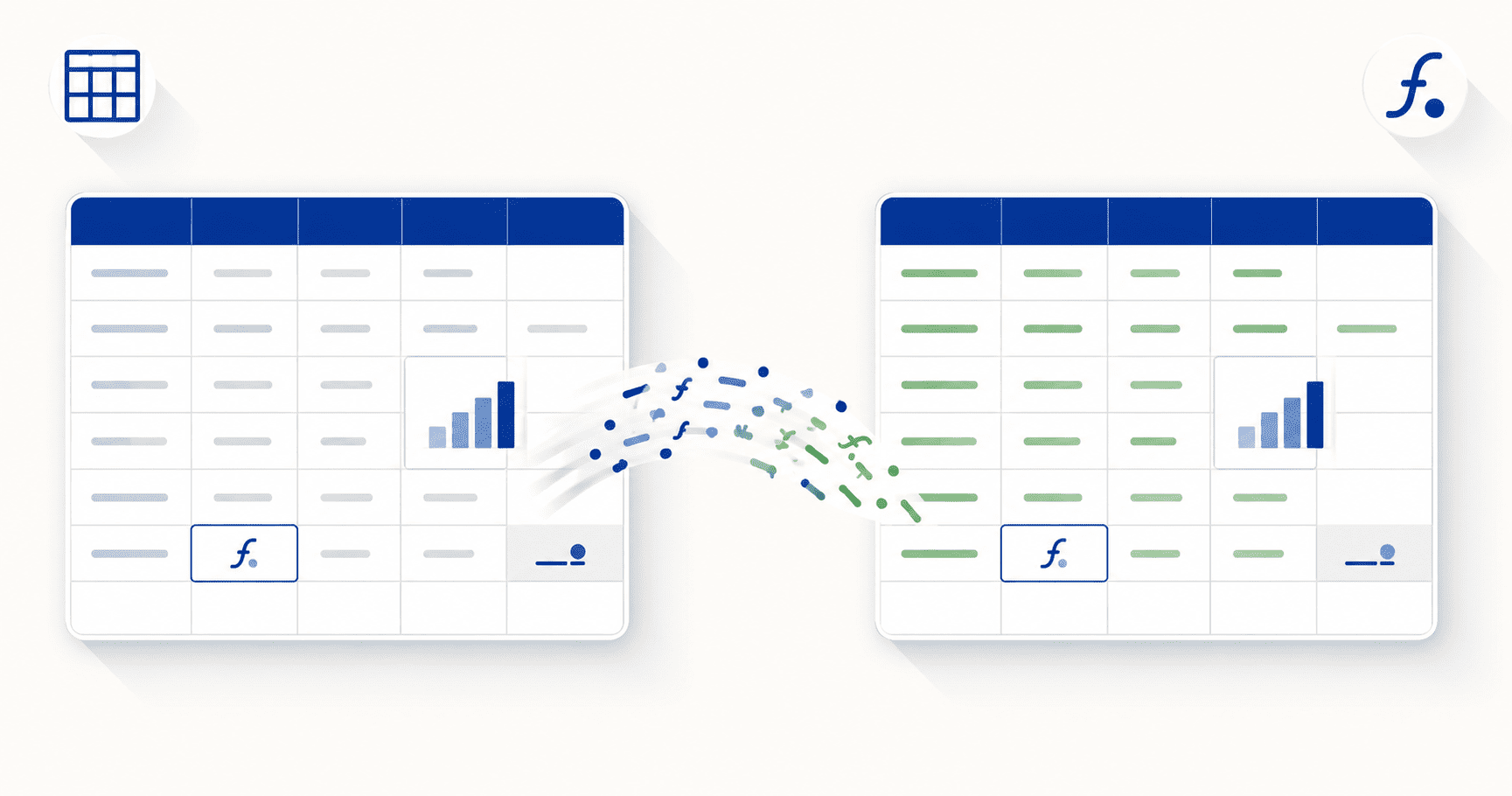
يقوم DocTranslating بترجمة مصنف Excel بالكامل (.xlsx، و .xls القديم) إلى أكثر من 100 لغة في عملية واحدة — كل ورقة، وكل خلية — مع الحفاظ على الصيغ وتنسيقات الأرقام والتخطيط سليمة. تتم ترجمة النص في الخلايا والرؤوس؛ وتستمر الصيغ في العمل ولا تتعطل. يوفر Microsoft Azure دقة عالية في التنسيق، وينتج DeepL مخرجات طبيعية للغات الأوروبية، بينما يتمتع Google Cloud بأوسع تغطية للغات. لا يدعم Gemini ملفات Excel — قم بالتحويل إلى تنسيق آخر أولاً أو استخدم أحد المحركات الثلاثة الأخرى.
تم التحديث في 3 يوليو 2026 · 9 دقائق للقراءة
تعتبر الترجمة اليدوية لجدول البيانات بطيئة ومحفوفة بالمخاطر: فأنت تترجم خلية تلو الأخرى، أو تنسخ الأعمدة في ترجمة Google وتلصق النتائج مرة أخرى — مما يؤدي إلى فقدان التنسيق، وأحيانًا كسر الصيغ (Formulas) في هذه العملية. يغطي هذا الدليل الطريقة الأسرع والأكثر أمانًا: ترجمة مصنف .xlsx (أو .xls القديم) بالكامل دفعة واحدة، عبر كل ورقة، بحيث تتم ترجمة النص بينما تستمر الصيغ والهيكل في العمل.
ما الذي تتم ترجمته — وما الذي يبقى دون تغيير
الهدف الأساسي من ترجمة جدول البيانات (بدلاً من مستند عادي) هو أنه لا ينبغي ترجمة كل شيء. يجب أن تستمر الأرقام والتواريخ والصيغ في العمل تمامًا كما هي؛ فقط النص القابل للقراءة بشريًا هو ما يجب تغيير لغته. إليك تفصيل ذلك:
| العنصر | ماذا يحدث |
|---|---|
| النص في الخلايا | يُترجم إلى اللغة الهدف |
| رؤوس الأعمدة والصفوف | تُترجم |
| عناوين المخططات وتسميات المحاور | تُترجم |
| الصيغ (Formulas) | تُحفظ وتستمر في العمل — لا تُترجم أو تُكسر |
| الأرقام والتواريخ | تُحفظ القيم كما هي؛ يتغير النص المحيط بها فقط |
| تنسيق الخلايا والتخطيط | يُحفظ — الألوان، الحدود، الخلايا المدمجة، عرض الأعمدة |
| أوراق العمل المتعددة (Sheets) | تتم معالجة جميع الأوراق في المصنف دفعة واحدة |
لماذا تُترجم ملفات Excel بشكل نظيف ودقيق
يُبنى ملف .xlsx داخليًا بتنسيق XML — كل خلية وورقة ورأس وتسمية مخطط هي عبارة عن عنصر محدد بعلامة (tag). هذا الهيكل يتيح لمترجم المستندات تحديد كل جزء من النص، وترجمة الأجزاء التي يجب ترجمتها فقط، وإعادة بناء المصنف مع الحفاظ على صيغه وتنسيقات الأرقام والتخطيط الخاص به كما هو. هذا هو نفس السبب الذي يجعل ملفات Word و PowerPoint تُترجم بشكل جيد، وعلى العكس من ملفات PDF التي يتم فيها تسطيح كل شيء في مواضع ثابتة.
خطوة بخطوة: كيفية ترجمة جدول بيانات Excel
- 1
ارفع ملف .xlsx أو .xls الخاص بك
اسحب المصنف إلى منطقة الرفع أو انقر لتصفح الملفات. يكتشف DocTranslating التنسيق ويعرض فقط المحركات التي تدعمه. يعمل تنسيق .xlsx الحديث مع جميع المحركات الثلاثة؛ بينما يُدعم تنسيق .xls القديم بواسطة DeepL و Google Cloud.
- 2
اختر لغتي المصدر والهدف
حدد اللغة التي كُتب بها جدول البيانات (أو اتركها على الكشف التلقائي) واللغة التي ترغب في الترجمة إليها. يعمل الكشف التلقائي بشكل جيد في جداول البيانات لأن النص واضح.
- 3
اختر محرك الترجمة
اختر Microsoft Azure للحصول على أفضل دقة في التنسيق، أو DeepL للحصول على نصوص طبيعية في اللغات الأوروبية، أو Google Cloud للحصول على أوسع تغطية للغات. لا يقبل Gemini ملفات Excel. توضح المقارنة أدناه الفروق بينها.
- 4
ترجم المصنف بالكامل دفعة واحدة
انقر على "ترجمة". تتم معالجة كل ورقة وخلية في عملية واحدة — لا حاجة للانتقال من علامة تبويب إلى أخرى أو من عمود إلى آخر. قم بتنزيل ملف .xlsx المترجم وافتحه للتأكد من سلامة الأرقام والصيغ والتخطيط.
ما هو أفضل محرك ترجمة لملفات Excel؟
تحتفظ جميع المحركات الثلاثة التي تقبل Excel بالصيغ والتخطيط، ولكنها تختلف في دقة التنسيق، وتغطية اللغات، وحدود حجم الملف، وما إذا كانت تقبل تنسيق .xls القديم.
| المحرك | الأفضل لـ | التنسيقات المدعومة | الحد الأقصى لحجم الملف |
|---|---|---|---|
| Microsoft Azure | دقة تنسيق عالية | .xlsx فقط | 20 ميغابايت |
| DeepL | أكثر المخرجات طبيعية للغات الأوروبية | .xlsx و .xls | 30 ميغابايت |
| Google Cloud | أوسع تغطية للغات | .xlsx و .xls | 10 ميغابايت |
| Gemini | غير متاح لـ Excel — ملفات PDF والبرمجة فقط | — | — |
ترجمة ملفات .xls القديمة
تستخدم جداول البيانات المحفوظة قبل عام 2007 تنسيق .xls الأقدم. يقبله DeepL و Google Cloud مباشرة؛ بينما يتطلب Microsoft Azure تنسيق .xlsx الحديث. لاستخدام Azure:
نصائح لترجمة جداول البيانات بدقة
- تحقق من الأرقام والتواريخ بعد الترجمة. يتم الاحتفاظ بالقيم، ولكن تستخدم اللغات المختلفة فواصل عشرية وتنسيقات تاريخ مختلفة — تأكد من أن الفاصلة العشرية أو تاريخ (يوم/شهر) يُقرأ بشكل صحيح لجمهورك.
- راجع الرؤوس المترجمة في سياقها. يمكن أن تكون رؤوس الأعمدة القصيرة ("الرصيد"، "الصافي"، "المعدل") غامضة خارج السياق؛ نظرة سريعة ستكشف عن أي رأس تمت ترجمته بشكل حرفي أكثر من اللازم.
- احتفظ بنسخة غير مترجمة. نظراً لانتقال الصيغ والقيم كما هي، احتفظ بالمصنف الأصلي كمصدر للحقيقة وتعامل مع الملف المترجم كنسخة للعرض.
- انتبه لتمدد النص في الأعمدة الضيقة. يمكن أن يكون النص المترجم أطول من الأصلي؛ قد تحتاج إلى توسيع عمود أو اثنين حتى لا يُقتطع أي شيء بصرياً.
حجم الملف والمصنفات الكبيرة
الحدود هي 30 ميغابايت في DeepL، و 20 ميغابايت في Azure، و 10 ميغابايت في Google Cloud. معظم جداول البيانات تكون أقل بكثير من هذه الحدود نظراً لأنها تتكون غالباً من نصوص وأرقام — وعادة ما تقترب من هذه الحدود فقط إذا كانت تحتوي على صور مضمنة أو مجموعات بيانات ضخمة جداً. إذا كان المصنف كبيراً جداً، فقم بإزالة أو ضغط الصور المضمنة، أو قم بتقسيمه إلى عدد أقل من الأوراق لكل ملف، وترجمة كل منها، ثم إعادة دمجها.
جداول البيانات من اليمين إلى اليسار تعمل بشكل مثالي
ترجمة جدول بيانات مكتوب باللغة العربية أو العبرية أو الفارسية — أو إلى إحدى هذه اللغات — تعمل بشكل صحيح تماماً، لأن ملفات .xlsx تخزن النص بترتيب القراءة المنطقي وتقوم الورقة بالانعكاس (Mirroring) بشكل سليم. هذا عكس ملفات PDF الممسوحة ضوئياً، حيث لا تزال الترجمة من مصدر مكتوب من اليمين إلى اليسار تمثل قيداً وصعوبة. إذا كان لديك كل من ملف .xlsx قابل للتحرير ونسخة PDF مُصدرة لنفس البيانات، فقم بترجمة ملف .xlsx دائماً.
الأسئلة الشائعة
كيف أترجم جدول بيانات Excel كاملاً دفعة واحدة؟
ارفع ملف .xlsx أو .xls إلى DocTranslating، واختر لغتي المصدر والهدف، وحدد Microsoft Azure أو DeepL أو Google Cloud، وانقر على ترجمة. تتم ترجمة كل ورقة وخلية في المصنف في عملية واحدة ويتم تنزيله كملف Excel مترجم — لا حاجة للمرور عبر الخلايا أو الأوراق واحدة تلو الأخرى.
هل ستؤدي ترجمة ملف Excel إلى كسر الصيغ أو إتلافها؟
لا. يتم الاحتفاظ بالصيغ (Formulas) وتستمر في العمل — فهي لا تُترجم أو تُعدل. يتم فقط ترجمة النص القابل للقراءة بشرياً (نص الخلايا، الرؤوس، تسميات المخططات) إلى اللغة الهدف، بينما تحتفظ الصيغ والأرقام والتواريخ بقيمها وتستمر في الحساب كما كانت من قبل.
هل يقوم الموقع بترجمة جميع الأوراق في المصنف أم الورقة الأولى فقط؟
تتم معالجة جميع الأوراق في المصنف في عملية واحدة. لا تحتاج إلى ترجمة كل علامة تبويب بشكل منفصل أو تقسيم الملف — يُترجم المصنف متعدد الأوراق بالكامل دفعة واحدة.
هل يمكنني ترجمة ملف Excel دون فقدان التنسيق؟
نعم. نظراً لأن .xlsx يخزن كل خلية ورأس وتسمية مخطط كعنصر مهيكل، يمكن لمترجم المستندات ترجمة النص وإعادة بناء المصنف مع الحفاظ على ألوانه وحدوده وخلاياه المدمجة وعرض الأعمدة وتنسيقات الأرقام وتخطيطه بشكل كامل.
كيف أترجم جدول بيانات Excel إلى الإنجليزية؟
قم برفع المصنف، وقم بتعيين اللغة الهدف إلى الإنجليزية (واترك لغة المصدر على الاكتشاف التلقائي إذا لم تكن متأكداً من اللغة الأصلية)، واختر محركاً، ثم اضغط على ترجمة. تتعامل جميع المحركات الثلاثة المتوافقة مع Excel مع الترجمة إلى الإنجليزية بشكل جيد؛ ويعد Google Cloud خياراً جيداً إذا كانت لغة المصدر غير شائعة.
هل لا يزال بإمكاني ترجمة ملفات .xls القديمة؟
نعم — يقبل كل من DeepL و Google Cloud تنسيق .xls القديم مباشرة. يتطلب Microsoft Azure تنسيق .xlsx الحديث، لذلك إذا أردت استخدام Azure، احفظ الملف بصيغة .xlsx من Excel أولاً (ملف ← حفظ باسم)، أو قم بتحويله باستخدام محول XLS إلى XLSX على PDFEquips.
ما الفرق بين ترجمة نصوص Excel وترجمة صيغ Excel؟
تعني ترجمة نصوص Excel تغيير المحتوى القابل للقراءة بشرياً (نص الخلية، الرؤوس، التسميات) إلى لغة أخرى مع إبقاء الصيغ تعمل — وهذا ما يفعله DocTranslating. أما ترجمة أسماء دوال صيغ Excel بين إصدارات اللغات المختلفة لـ Excel (مثل تحويل =SUM() إلى =SOMME()) فهي مهمة مختلفة يتولاها مترجم الدوال المدمج في Excel، وليس عبر ترجمة المستندات.
هل يمكنني ترجمة جدول بيانات Excel إلى العربية أو العبرية أو الفارسية؟
نعم، وبشكل نظيف. على عكس ملفات PDF الممسوحة ضوئياً، تخزن ملفات .xlsx النص بترتيب قراءة منطقي، لذا فإن الترجمة إلى اللغات التي تُكتب من اليمين إلى اليسار تنتج جدول بيانات منعكساً بشكل صحيح ومتدفقاً كما يجب.
ما هو الحد الأقصى لحجم ملف Excel الذي يمكنني ترجمته؟
30 ميغابايت في DeepL، و 20 ميغابايت في Microsoft Azure، و 10 ميغابايت في Google Cloud. معظم جداول البيانات تكون أقل بكثير من هذه الحدود نظراً لأنها نصوص وأرقام بشكل أساسي؛ وقد تقترب منها فقط عند وجود صور مضمنة أو مجموعات بيانات ضخمة، وفي هذه الحالة يمكنك إزالة الصور أو تقسيم المصنف إلى ملفات أصغر.