मार्गदर्शिका
एक्सेल स्प्रेडशीट का अनुवाद कैसे करें
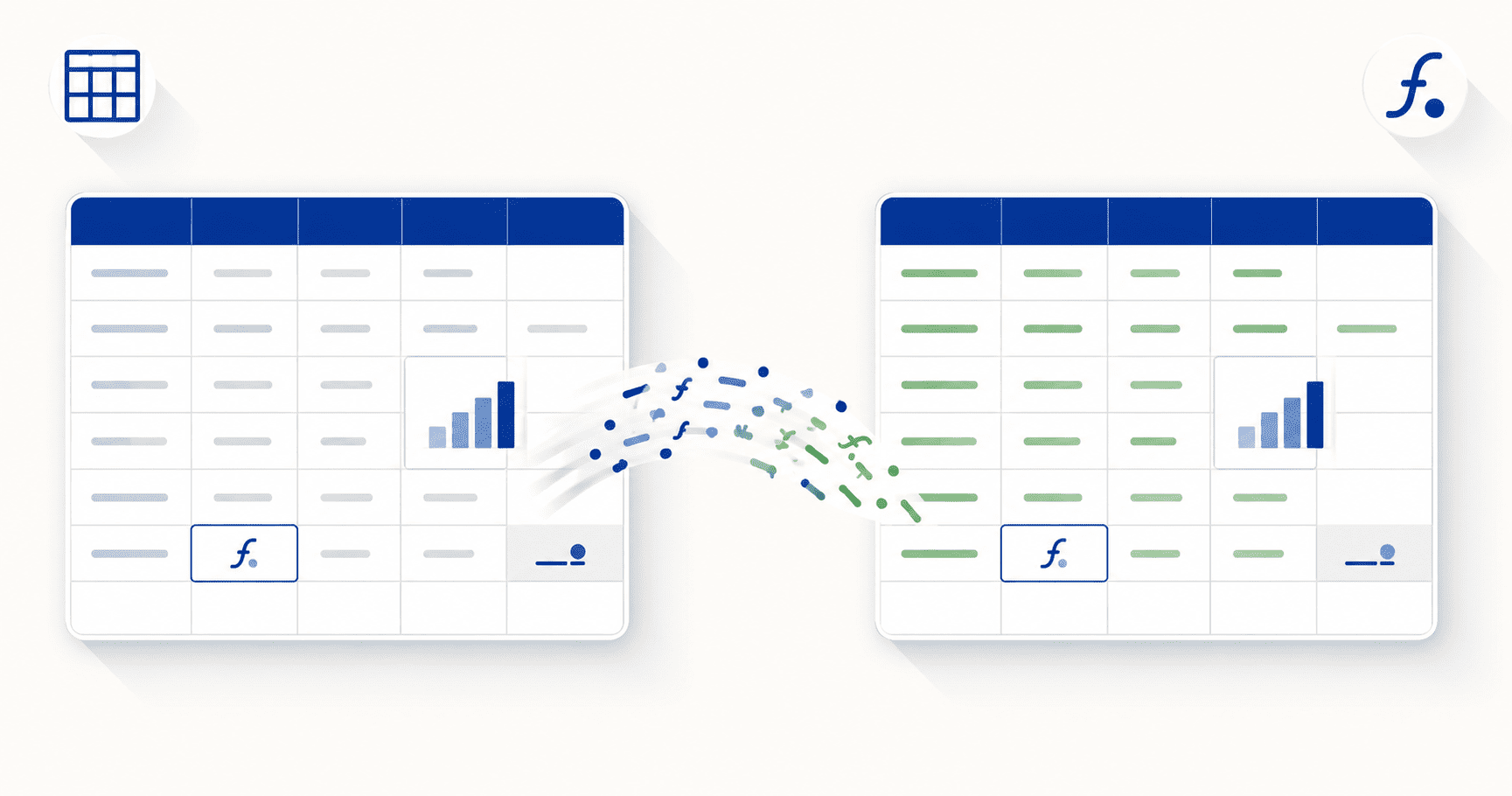
DocTranslating एक पूरी एक्सेल वर्कबुक (.xlsx, और पुरानी .xls) को एक बार में 100 से अधिक भाषाओं में अनुवादित करता है — प्रत्येक शीट, प्रत्येक सेल — फ़ॉर्मूले, नंबर फ़ॉर्मेट और लेआउट को सुरक्षित रखते हुए। सेल और हेडर टेक्स्ट का अनुवाद किया जाता है; फ़ॉर्मूले काम करते रहते हैं और टूटते नहीं हैं। Microsoft Azure बेहतरीन फ़ॉर्मेटिंग सटीकता देता है, DeepL यूरोपीय भाषाओं के लिए स्वाभाविक अनुवाद प्रदान करता है, और Google Cloud की भाषा कवरेज सबसे व्यापक है। Gemini एक्सेल फ़ाइलों का समर्थन नहीं करता है — पहले किसी अन्य फ़ॉर्मेट में बदलें या अन्य तीन इंजनों में से एक का उपयोग करें।
अपडेट किया गया 3 जुलाई 2026 · 9 मिनट पढ़ने का समय
हाथ से स्प्रेडशीट का अनुवाद करना धीमा और जोखिम भरा है: आप एक बार में एक सेल का अनुवाद करते हैं, या Google Translate में कॉलम पेस्ट करके परिणामों को फिर से कॉपी करते हैं — इससे फ़ॉर्मेटिंग खराब होती है और कभी-कभी फ़ॉर्मूले (Formulas) टूट जाते हैं। यह गाइड सबसे तेज़, सुरक्षित तरीका बताती है: पूरी .xlsx (या पुरानी .xls) वर्कबुक को एक बार में, सभी शीटों में अनुवादित करना, ताकि फ़ॉर्मूले और संरचना चालू स्थिति में रहते हुए भी टेक्स्ट का अनुवाद हो सके।
क्या अनुवादित होता है — और क्या अपरिवर्तित रहता है
एक साधारण दस्तावेज़ के बजाय स्प्रेडशीट का अनुवाद करने का मुख्य बिंदु यह है कि सब कुछ अनुवादित नहीं होना चाहिए। संख्याओं, तिथियों और फ़ॉर्मूलों को पहले की तरह ही काम करते रहना चाहिए; केवल मानव द्वारा पढ़े जाने योग्य पाठ (टेक्स्ट) की भाषा बदलनी चाहिए। इसका सटीक विवरण नीचे दिया गया है:
| घटक (Element) | क्या होता है |
|---|---|
| सेल में टेक्स्ट (Text in cells) | लक्ष्य भाषा में अनुवादित किया जाता है |
| कॉलम और रो हेडर | अनुवादित किए जाते हैं |
| चार्ट शीर्षक और अक्ष लेबल | अनुवादित किए जाते हैं |
| फ़ॉर्मूले (Formulas) | सुरक्षित और चालू रखे जाते हैं — न अनुवादित किए जाते हैं और न ही टूटते हैं |
| संख्याएं और तिथियां | मान बरकरार रखे जाते हैं; केवल आसपास का टेक्स्ट बदलता है |
| सेल फ़ॉर्मेटिंग और लेआउट | सुरक्षित — रंग, बॉर्डर, मर्ज की गई सेल, कॉलम की चौड़ाई |
| कई शीट / टैब | वर्कबुक की सभी शीटों को प्रोसेस किया जाता है |
एक्सेल फ़ाइलें इतनी सटीकता से अनुवादित क्यों होती हैं
एक .xlsx फ़ाइल आंतरिक रूप से XML के रूप में संरचित होती है — प्रत्येक सेल, शीट, हेडर और चार्ट लेबल एक टैग किया गया घटक है। यह संरचना दस्तावेज़ अनुवादक को टेक्स्ट के प्रत्येक भाग की पहचान करने, केवल अनुवाद योग्य भागों का अनुवाद करने और फ़ॉर्मूले, नंबर फ़ॉर्मेट और लेआउट को सुरक्षित रखते हुए वर्कबुक को फिर से बनाने की अनुमति देती है। यही कारण है कि Word और PowerPoint फ़ाइलें भी अच्छी तरह से अनुवादित होती हैं, जो PDF के बिल्कुल विपरीत है जहां सब कुछ एक निश्चित स्थान पर चिपका दिया गया होता है।
चरण-दर-चरण: एक एक्सेल स्प्रेडशीट का अनुवाद करें
- 1
अपनी .xlsx या .xls फ़ाइल अपलोड करें
अपनी वर्कबुक को अपलोड क्षेत्र में खींचें और छोड़ें (ड्रैग करें) या ब्राउज़ करने के लिए क्लिक करें। DocTranslating फ़ॉर्मेट की पहचान करता है और केवल समर्थित इंजन दिखाता है। आधुनिक .xlsx तीनों इंजनों के साथ काम करता है; पुरानी .xls फ़ाइलें DeepL और Google Cloud द्वारा समर्थित हैं।
- 2
अपनी स्रोत और लक्ष्य भाषा चुनें
स्प्रेडशीट जिस भाषा में लिखी गई है उसे सेट करें (या इसे स्वचालित पहचान पर छोड़ दें) और जिस भाषा में आप इसका अनुवाद करना चाहते हैं उसे चुनें। स्प्रेडशीट पर ऑटो-डिटेक्ट अच्छी तरह से काम करता है क्योंकि यहाँ टेक्स्ट साफ-सुथरा होता है।
- 3
एक अनुवाद इंजन चुनें
बेहतरीन फ़ॉर्मेटिंग सटीकता के लिए Microsoft Azure, यूरोपीय भाषाओं में स्वाभाविक अनुवाद के लिए DeepL, या सबसे व्यापक भाषा कवरेज के लिए Google Cloud चुनें। Gemini एक्सेल फ़ाइलों का समर्थन नहीं करता है। नीचे दी गई तुलना इसके अंतरों को स्पष्ट करती है।
- 4
पूरी वर्कबुक का एक बार में अनुवाद करें
'अनुवाद करें' पर क्लिक करें। प्रत्येक शीट और सेल को एक ही बार में प्रोसेस किया जाता है — टैब-दर-टैब या कॉलम-दर-कॉलम जाने की आवश्यकता नहीं है। अनुवादित .xlsx डाउनलोड करें और यह सुनिश्चित करने के लिए इसे खोलें कि संख्याएं, फ़ॉर्मूले और लेआउट सुरक्षित हैं।
एक्सेल के लिए कौन सा अनुवाद इंजन सबसे अच्छा है?
एक्सेल का समर्थन करने वाले तीनों इंजन फ़ॉर्मूलों और लेआउट को सुरक्षित रखते हैं, लेकिन फ़ॉर्मेटिंग सटीकता, भाषा कवरेज, फ़ाइल आकार की सीमाओं और पुरानी .xls फ़ाइलों के समर्थन के मामले में वे अलग हैं।
| इंजन | किसके लिए सबसे अच्छा | फ़ॉर्मेट | अधिकतम फ़ाइल आकार |
|---|---|---|---|
| Microsoft Azure | बेहतरीन फ़ॉर्मेटिंग सटीकता | केवल .xlsx | 20 MB |
| DeepL | यूरोपीय भाषाओं के लिए सबसे स्वाभाविक अनुवाद | .xlsx, .xls | 30 MB |
| Google Cloud | सबसे व्यापक भाषा कवरेज | .xlsx, .xls | 10 MB |
| Gemini | एक्सेल के लिए उपलब्ध नहीं — केवल PDF और कोड फ़ाइलें | — | — |
पुरानी .xls फ़ाइलों का अनुवाद करना
2007 से पहले सहेजी गई स्प्रेडशीट पुराने .xls फ़ॉर्मेट का उपयोग करती हैं। DeepL और Google Cloud इसे सीधे स्वीकार करते हैं; Microsoft Azure को आधुनिक .xlsx फ़ॉर्मेट की आवश्यकता होती है। Azure का उपयोग करने के लिए:
सटीक स्प्रेडशीट अनुवाद के लिए सुझाव
- अनुवाद के बाद संख्याओं और तिथियों की जाँच करें। मान सुरक्षित रहते हैं, लेकिन विभिन्न भाषाएं अलग-अलग दशमलव विभाजक और तिथि क्रम का उपयोग करती हैं — सत्यापित करें कि आपके दर्शकों के लिए कॉमा दशमलव या DD/MM तिथि सही ढंग से पढ़ी जा रही है।
- संदर्भ के अनुसार अनुवादित हेडर की समीक्षा करें। छोटे कॉलम हेडर ("संतुलन", "शुद्ध", "दर") संदर्भ के बिना अस्पष्ट हो सकते हैं; एक त्वरित समीक्षा किसी भी बहुत शाब्दिक रूप से अनुवादित हेडर को पकड़ लेती है।
- एक बिना अनुवादित प्रति रखें। चूंकि फ़ॉर्मूले और मान स्थानांतरित हो जाते हैं, इसलिए मूल वर्कबुक को अपना मुख्य आधार रखें और अनुवादित फ़ाइल को प्रस्तुति प्रति के रूप में मानें।
- सँकरे कॉलम में टेक्स्ट के फैलाव पर ध्यान दें। अनुवादित टेक्स्ट मूल से लंबा हो सकता है; आपको एक या दो कॉलम को चौड़ा करने की आवश्यकता हो सकती है ताकि दृश्य रूप से कुछ भी कटे नहीं।
फ़ाइल आकार और बड़ी वर्कबुक
DeepL पर सीमा 30 MB, Azure पर 20 MB और Google Cloud पर 10 MB है। अधिकांश स्प्रेडशीट इन सीमाओं से बहुत नीचे होती हैं क्योंकि वे मुख्य रूप से टेक्स्ट और संख्याएं होती हैं — एम्बेडेड छवियां या बहुत बड़े डेटासेट होने पर ही आप सीमा के पास पहुंचते हैं। यदि वर्कबुक बहुत बड़ी है, तो एम्बेडेड छवियों को हटाएं या कंप्रेस करें, या फ़ाइल प्रति कम शीट करके विभाजित करें, प्रत्येक को अनुवादित करें और फिर से जोड़ें।
दाएं-से-बाएं लिखी जाने वाली स्प्रेडशीट पूरी तरह से काम करती हैं
अरबी, हिब्रू या फारसी में लिखी गई स्प्रेडशीट का अनुवाद करना — या उन भाषाओं में से किसी एक में अनुवाद करना — पूरी तरह से काम करता है, क्योंकि .xlsx टेक्स्ट को तार्किक पढ़ने के क्रम में संग्रहीत करता है और शीट सही ढंग से मिरर होती है। यह स्कैन की गई PDF के बिल्कुल विपरीत है, जहां दाएं-से-बाएं स्रोत से अनुवाद करना अभी भी एक सीमा है। यदि आपके पास एक ही डेटा की संपादन योग्य .xlsx और PDF निर्यात दोनों हैं, तो हमेशा .xlsx का अनुवाद करें।
अक्सर पूछे जाने वाले प्रश्न
मैं एक बार में पूरी एक्सेल स्प्रेडशीट का अनुवाद कैसे करूं?
.xlsx या .xls फ़ाइल को DocTranslating पर अपलोड करें, अपनी स्रोत और लक्ष्य भाषा चुनें, Microsoft Azure, DeepL या Google Cloud चुनें और 'अनुवाद करें' पर क्लिक करें। वर्कबुक की प्रत्येक शीट और सेल को एक ही बार में अनुवादित किया जाता है और एक अनुवादित एक्सेल फ़ाइल के रूप में डाउनलोड किया जाता है — आपको सेल-दर-सेल या शीट-दर-शीट जाने की आवश्यकता नहीं है।
क्या मेरी एक्सेल फ़ाइल का अनुवाद करने से फ़ॉर्मूले टूट जाएंगे?
नहीं। फ़ॉर्मूले सुरक्षित रहते हैं और काम करते रहते हैं — उन्हें अनुवादित या परिवर्तित नहीं किया जाता है। केवल मानव द्वारा पढ़े जाने योग्य पाठ (सेल टेक्स्ट, हेडर, चार्ट लेबल) को लक्ष्य भाषा में अनुवादित किया जाता है, जबकि फ़ॉर्मूले, संख्याएं और तिथियां अपने मान बनाए रखते हैं और पहले की तरह गणना जारी रखते हैं।
क्या यह वर्कबुक की सभी शीटों का अनुवाद करता है, या केवल पहली शीट का?
वर्कबुक की सभी शीटों को एक ही ऑपरेशन में प्रोसेस किया जाता है। आपको प्रत्येक टैब को अलग से अनुवादित करने या फ़ाइल को विभाजित करने की आवश्यकता नहीं है — पूरी मल्टी-शीट वर्कबुक का एक बार में अनुवाद किया जाता है।
क्या मैं फ़ॉर्मेटिंग खोए बिना एक्सेल फ़ाइल का अनुवाद कर सकता हूं?
हाँ। चूंकि .xlsx प्रत्येक सेल, हेडर और चार्ट लेबल को एक संरचित घटक के रूप में संग्रहीत करता है, इसलिए एक दस्तावेज़ अनुवादक टेक्स्ट का अनुवाद कर सकता है और इसके रंग, बॉर्डर, मर्ज की गई सेल, कॉलम की चौड़ाई, नंबर फ़ॉर्मेट और लेआउट को सुरक्षित रखते हुए वर्कबुक को फिर से बना सकता है।
मैं एक एक्सेल स्प्रेडशीट का अंग्रेजी में (या हिंदी में) अनुवाद कैसे करूं?
वर्कबुक अपलोड करें, लक्ष्य भाषा अंग्रेजी/हिंदी सेट करें (मूल भाषा के बारे में सुनिश्चित न होने पर स्रोत को ऑटो-डिटेक्ट पर छोड़ दें), एक इंजन चुनें और अनुवाद करें। तीनों एक्सेल-संगत इंजन अनुवाद को बहुत अच्छी तरह से संभालते हैं; यदि स्रोत भाषा असामान्य है तो Google Cloud एक अच्छा विकल्प है।
क्या मैं अभी भी पुरानी .xls फ़ाइलों का अनुवाद कर सकता हूं?
हाँ — DeepL और Google Cloud दोनों पुरानी .xls फ़ाइलों को सीधे स्वीकार करते हैं। Microsoft Azure को आधुनिक .xlsx की आवश्यकता होती है, इसलिए यदि आप Azure का उपयोग करना चाहते हैं, तो पहले फ़ाइल को एक्सेल से .xlsx के रूप में सहेजें (फ़ाइल → सेव एज), या PDFEquips पर XLS-से-XLSX कनवर्टर से कन्वर्ट करें।
एक्सेल टेक्स्ट का अनुवाद करने और एक्सेल फ़ॉर्मूले का अनुवाद करने में क्या अंतर है?
एक्सेल टेक्स्ट का अनुवाद करने का अर्थ है फ़ॉर्मूलों को चालू रखते हुए मानव-पठनीय सामग्री (सेल टेक्स्ट, हेडर, लेबल) को दूसरी भाषा में बदलना — यही DocTranslating करता है। एक्सेल के विभिन्न भाषा संस्करणों के बीच फ़ॉर्मूला फ़ंक्शन नामों को बदलना (जैसे =SUM() से =SOMME() या =योग()) एक अलग कार्य है जो एक्सेल के अंतर्निहित फ़ंक्शन अनुवादक द्वारा संचालित होता है, दस्तावेज़ अनुवाद द्वारा नहीं।
क्या मैं एक्सेल स्प्रेडशीट को अरबी, हिब्रू या फारसी में अनुवादित कर सकता हूं?
हाँ, और बहुत ही स्पष्ट रूप से। स्कैन की गई PDF के विपरीत, .xlsx फ़ाइलें तार्किक पढ़ने के क्रम में टेक्स्ट को संग्रहीत करती हैं, इसलिए दाएं-से-बाएं पढ़ी जाने वाली भाषाओं में अनुवाद करने से एक सही ढंग से मिरर की गई, उचित प्रवाह वाली स्प्रेडशीट बनती है।
मैं अधिकतम कितनी बड़ी एक्सेल फ़ाइल अनुवादित कर सकता हूं?
DeepL पर 30 MB, Microsoft Azure पर 20 MB और Google Cloud पर 10 MB। अधिकांश स्प्रेडशीट इन सीमाओं से बहुत नीचे होती हैं क्योंकि वे मुख्य रूप से टेक्स्ट और संख्याएं होती हैं; केवल एम्बेडेड छवियों या बहुत बड़े डेटासेट होने पर ही आप इन सीमाओं के पास पहुंचते हैं, ऐसी स्थिति में आप छवियों को हटा सकते हैं या वर्कबुक को छोटी फ़ाइलों में विभाजित कर सकते हैं।