Guía
Cómo traducir una hoja de cálculo de Excel
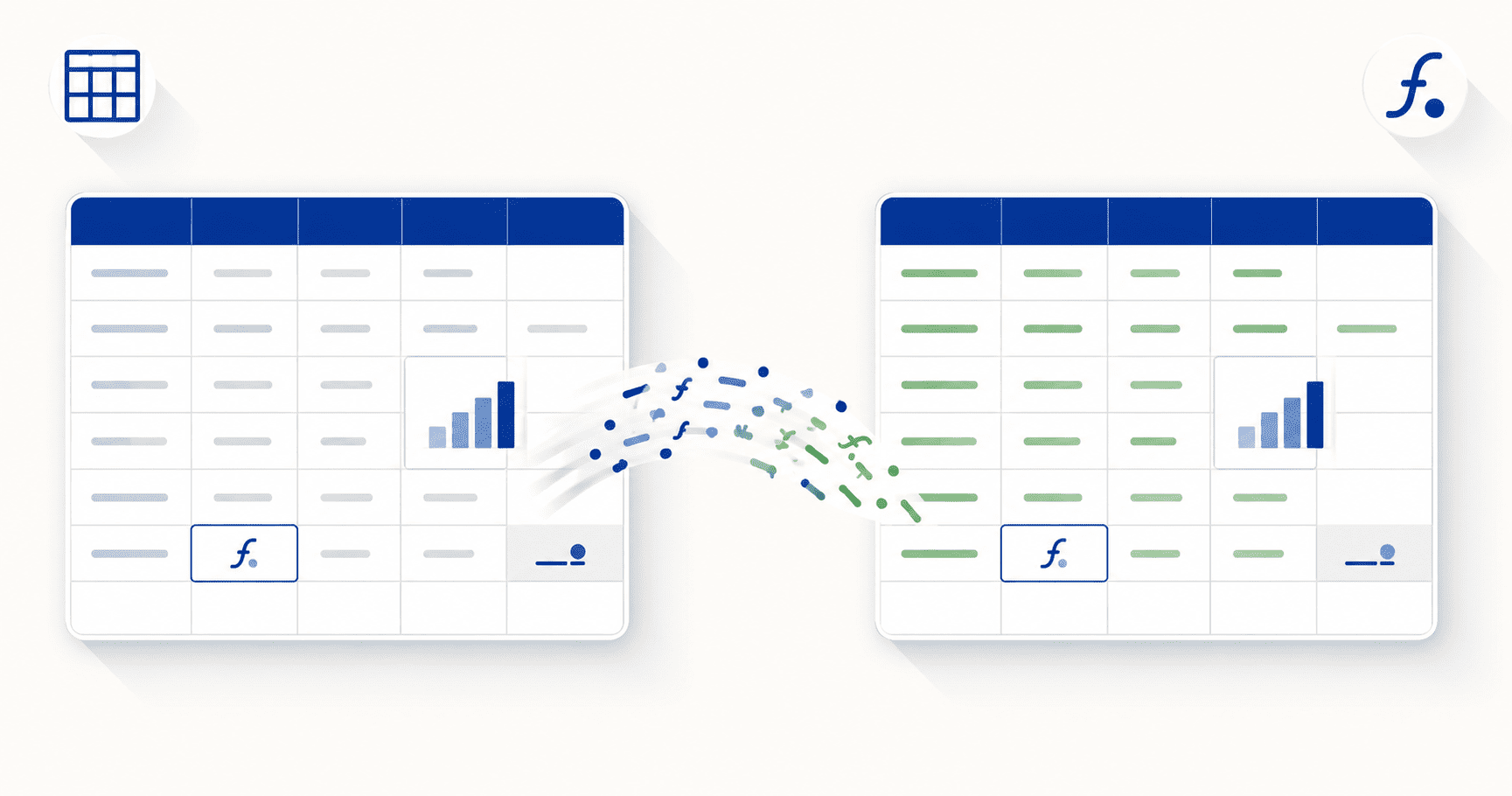
DocTranslating traduce un libro de Excel completo (.xlsx y el antiguo .xls) a más de 100 idiomas en una sola operación —cada hoja y cada celda— manteniendo intactos las fórmulas, los formatos de número y el diseño. El texto de las celdas y los encabezados se traduce; las fórmulas siguen funcionando sin romperse. Microsoft Azure ofrece una alta fidelidad de formato, DeepL produce resultados naturales para idiomas europeos y Google Cloud tiene la cobertura de idiomas más amplia. Gemini no acepta archivos de Excel; conviértelo a otro formato primero o usa uno de los otros tres motores.
Actualizado 3 de julio de 2026 · 9 min de lectura
Traducir una hoja de cálculo a mano es lento y riesgoso: traduces celda por celda, o pegas columnas en Google Translate y vuelves a copiar los resultados, perdiendo el formato y, a veces, rompiendo las fórmulas en el proceso. Esta guía cubre la forma más rápida y segura: traducir todo el libro .xlsx (o el antiguo .xls) a la vez, en todas las hojas, para que el texto se traduzca mientras las fórmulas y la estructura siguen funcionando.
Qué se traduce y qué permanece intacto
El objetivo principal de traducir una hoja de cálculo (en lugar de un documento de texto plano) es que no todo debe traducirse. Los números, las fechas y las fórmulas deben seguir funcionando exactamente como están; solo el texto legible por humanos debe cambiar de idioma. Así es como se desglose:
| Elemento | Qué sucede |
|---|---|
| Texto en celdas | Se traduce al idioma de destino |
| Encabezados de columnas y filas | Se traducen |
| Títulos de gráficos y etiquetas de ejes | Se traducen |
| Fórmulas | Se conservan y siguen funcionando — no se traducen ni se rompen |
| Números y fechas | Los valores se mantienen intactos; solo cambia el texto circundante |
| Formato de celda y diseño | Se conserva — colores, bordes, celdas combinadas, anchos de columna |
| Múltiples hojas / pestañas | Se procesan todas las hojas del libro |
Por qué los archivos de Excel se traducen de forma limpia
Un archivo .xlsx está estructurado internamente como XML: cada celda, hoja, encabezado y etiqueta de gráfico es un elemento etiquetado. Esa estructura permite que un traductor de documentos identifique cada fragmento de texto, traduzca solo las partes que deben traducirse y reconstruya el libro con sus fórmulas, formatos de número y diseño intactos. Es la misma razón por la que los archivos de Word y PowerPoint se traducen bien, a diferencia de un PDF, donde todo se ha aplanado en posiciones fijas.
Paso a paso: cómo traducir una hoja de cálculo de Excel
- 1
Sube tu archivo .xlsx o .xls
Arrastra tu libro al área de carga o haz clic para explorar. DocTranslating detecta el formato y muestra solo los motores que lo aceptan. El formato moderno .xlsx funciona con tres motores; el antiguo .xls es compatible con DeepL y Google Cloud.
- 2
Elige los idiomas de origen y destino
Configura el idioma en el que está escrita la hoja de cálculo (o déjalo en detección automática) y el idioma al que deseas traducirla. La detección automática funciona bien en hojas de cálculo porque el texto es limpio.
- 3
Selecciona un motor de traducción
Elige Microsoft Azure para una alta fidelidad de formato, DeepL para resultados naturales en idiomas europeos o Google Cloud para la cobertura de idiomas más amplia. Gemini no acepta archivos de Excel. La comparación a continuación cubre las diferencias.
- 4
Traduce todo el libro a la vez
Haz clic en Traducir. Cada hoja y celda se procesa en una sola operación —sin necesidad de ir pestaña por pestaña o columna por columna. Descarga el .xlsx traducido y ábrelo para confirmar que los números, fórmulas y el diseño estén intactos.
¿Qué motor de traducción es mejor para Excel?
Los tres motores que aceptan Excel conservan las fórmulas y el diseño, pero difieren en la fidelidad del formato, la cobertura de idiomas, los límites de tamaño de archivo y si aceptan el formato antiguo .xls.
| Motor | Ideal para | Formatos | Tamaño máx. de archivo |
|---|---|---|---|
| Microsoft Azure | Alta fidelidad de formato | Solo .xlsx | 20 MB |
| DeepL | Resultado más natural para idiomas europeos | .xlsx, .xls | 30 MB |
| Google Cloud | Mayor cobertura de idiomas | .xlsx, .xls | 10 MB |
| Gemini | No disponible para Excel — solo archivos PDF y de código | — | — |
Traducir archivos .xls antiguos
Las hojas de cálculo guardadas antes de 2007 utilizan el formato anterior .xls. DeepL y Google Cloud lo aceptan directamente; Microsoft Azure requiere el formato moderno .xlsx. Para usar Azure:
Consejos para una traducción precisa de hojas de cálculo
- Revisa los números y las fechas después de traducir. Los valores se conservan, pero diferentes idiomas usan diferentes separadores decimales y órdenes de fecha; verifica que una coma decimal o una fecha DD/MM se lea correctamente para tu audiencia.
- Revisa los encabezados traducidos en contexto. Los encabezados de columna cortos ("Saldo", "Neto", "Tasa") pueden ser ambiguos fuera de contexto; una revisión rápida detecta cualquier encabezado traducido de forma demasiado literal.
- Conserva una copia sin traducir. Dado que las fórmulas y los valores se mantienen, conserva el libro original como fuente confiable y trata el archivo traducido como una copia de presentación.
- Atento a la expansión del texto en columnas estrechas. El texto traducido puede ser más largo que el original; es posible que debas ensanchar una o dos columnas para que nada se corte visualmente.
Tamaño de archivo y libros grandes
Los límites son 30 MB en DeepL, 20 MB en Azure y 10 MB en Google Cloud. La mayoría de las hojas de cálculo están muy por debajo de estos límites, ya que son principalmente texto y números; normalmente solo te acercarías a ellos con imágenes incrustadas o conjuntos de datos muy grandes. Si un libro es demasiado grande, elimina o comprime las imágenes incrustadas, o divídelo en menos hojas por archivo, traduce cada uno y vuelve a combinarlos.
Las hojas de cálculo de derecha a izquierda funcionan limpiamente
Traducir una hoja de cálculo escrita en árabe, hebreo o persa —o a uno de esos idiomas— funciona correctamente, porque .xlsx almacena el texto en orden de lectura lógico y la hoja se invierte (refleja) adecuadamente. Esto es lo opuesto a los PDF escaneados, donde traducir desde una fuente de derecha a izquierda sigue siendo una limitación. Si tienes tanto un .xlsx editable como una exportación en PDF de los mismos datos, traduce siempre el .xlsx.
Preguntas frecuentes
¿Cómo traduzco una hoja de cálculo de Excel completa a la vez?
Sube el archivo .xlsx o .xls a DocTranslating, elige los idiomas de origen y destino, selecciona Microsoft Azure, DeepL o Google Cloud y haz clic en Traducir. Cada hoja y celda del libro se traduce en una sola operación y se descarga como un archivo de Excel traducido; no necesitas ir celda por celda o hoja por hoja.
¿Traducir mi archivo de Excel romperá las fórmulas?
No. Las fórmulas se conservan y siguen funcionando —no se traducen ni se alteran. Solo el texto legible por humanos (texto de celdas, encabezados, etiquetas de gráficos) se traduce al idioma de destino, mientras que las fórmulas, números y fechas conservan sus valores y continúan calculando como antes.
¿Traduce todas las hojas de un libro o solo la primera?
Todas las hojas del libro se procesan en una sola operación. No necesitas traducir cada pestaña por separado ni dividir el archivo —todo el libro con múltiples hojas se traduce a la vez.
¿Puedo traducir un archivo de Excel sin perder el formato?
Sí. Debido a que .xlsx almacena cada celda, encabezado y etiqueta de gráfico como un elemento estructurado, un traductor de documentos puede traducir el texto y reconstruir el libro con sus colores, bordes, celdas combinadas, anchos de columna, formatos de número y diseño intactos.
¿Cómo traduzco una hoja de cálculo de Excel al inglés?
Sube el libro, establece el idioma de destino en inglés (deja el origen en detección automática si no estás seguro del idioma original), elige un motor y traduce. Los tres motores compatibles con Excel manejan bien la traducción al inglés; Google Cloud es una buena opción si el idioma de origen no es común.
¿Puedo seguir traduciendo archivos .xls antiguos?
Sí —tanto DeepL como Google Cloud aceptan el formato antiguo .xls directamente. Microsoft Azure requiere el .xlsx moderno, por lo que si deseas usar Azure, guarda primero el archivo como .xlsx desde Excel (Archivo → Guardar como), o conviértelo con el convertidor de XLS a XLSX en PDFEquips.
¿Cuál es la diferencia entre traducir texto de Excel y traducir fórmulas de Excel?
Traducir texto de Excel significa cambiar el contenido legible por humanos (texto de celdas, encabezados, etiquetas) a otro idioma manteniendo las fórmulas en funcionamiento —eso es lo que hace DocTranslating. Traducir nombres de funciones de fórmulas entre versiones de idioma de Excel (como de =SUM() a =SUMA()) es una tarea diferente que maneja el Traductor de funciones integrado de Excel, no la traducción de documentos.
¿Puedo traducir una hoja de cálculo de Excel al árabe, hebreo o persa?
Sí, y de forma limpia. A diferencia de los PDF escaneados, los archivos .xlsx almacenan texto en orden lógico de lectura, por lo que la traducción a idiomas de derecha a izquierda produce una hoja de cálculo correctamente reflejada y con flujo adecuado.
¿Cuál es el tamaño máximo de archivo de Excel que puedo traducir?
30 MB en DeepL, 20 MB en Microsoft Azure y 10 MB en Google Cloud. La mayoría de las hojas de cálculo están muy por debajo de estos límites, ya que son principalmente texto y números; solo te acercarías a ellos con imágenes incrustadas o conjuntos de datos muy grandes, en cuyo caso puedes eliminar imágenes o dividir el libro en archivos más pequeños.