指南
如何翻译 Excel 电子表格
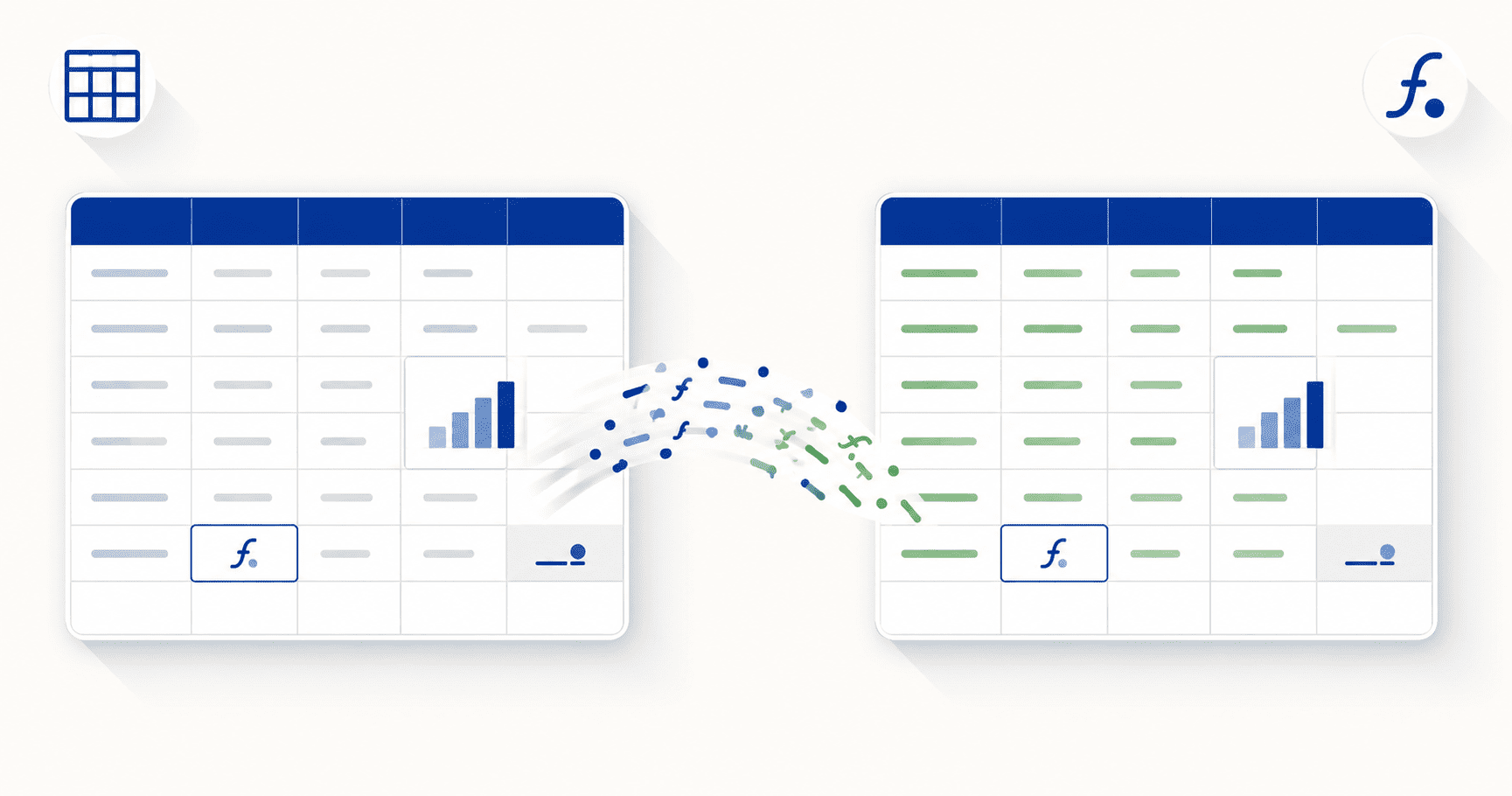
DocTranslating 可一次性将整个 Excel 工作簿(.xlsx 和旧版 .xls)翻译成 100 多种语言 — 覆盖每个工作表和每个单元格 — 同时保持公式、数字格式和布局完好无损。单元格文本和表头会被翻译;公式继续正常运行且不会损坏。Microsoft Azure 提供高保真的格式还原,DeepL 为欧洲语言带来极其自然的译文,而 Google Cloud 则拥有最广泛的语言支持。Gemini 不支持直接导入 Excel 文件 — 请先转换为其他格式或使用其他三个引擎之一。
更新于 2026年7月3日 · 9 分钟阅读
手动翻译电子表格不仅耗时而且风险极高:逐个单元格翻译,或者把整列复制到 Google 翻译再粘贴回来,往往会导致格式错乱,甚至在过程中损坏公式(Formulas)。本指南将介绍最快、最安全的方法:一次性翻译整个 .xlsx(或旧版 .xls)工作簿的所有工作表,在完美翻译文本的同时,确保公式和数据结构完好如初。
哪些会被翻译 — 哪些会保持不变
翻译电子表格(区别于普通文本文档)的核心价值在于:并非所有内容都需要被翻译。数字、日期和公式必须保持原样继续发挥作用;只有人类可读的文本需要切换语言。具体分工如下:
| 元素 | 处理方式 |
|---|---|
| 单元格中的文本 | 翻译为目标语言 |
| 列和行表头 | 进行翻译 |
| 图表标题和坐标轴标签 | 进行翻译 |
| 公式(Formulas) | 完整保留并保持运行 — 既不翻译也不损坏 |
| 数字和日期 | 数值保持不变;仅周围的文本发生更改 |
| 单元格格式与布局 | 完整保留 — 颜色、边框、合并单元格、列宽 |
| 多个工作表 / 标签页 | 工作簿中的所有工作表都会被处理 |
为什么 Excel 文件能实现高保真翻译
一个 .xlsx 文件在内部是以 XML 格式进行结构化存储的 — 每个单元格、工作表、表头和图表标签都是带有标记的元素。这种结构允许文档翻译器精准识别每一段文本,仅翻译需要翻译的部分,并在保留原始公式、数字格式和布局的前提下重新组装工作簿。这与 Word 和 PowerPoint 能完美翻译是同一个原理,而 PDF 则不同,其所有内容都被“压平”固定在了页面上。
分步指南:翻译 Excel 电子表格
- 1
上传您的 .xlsx 或 .xls 文件
将您的工作簿拖拽到上传区域,或点击进行浏览选择。DocTranslating 会自动识别格式并仅展示支持该格式的引擎。现代 .xlsx 格式适用于全部三个引擎;旧版 .xls 格式由 DeepL 和 Google Cloud 支持。
- 2
选择源语言和目标语言
设置电子表格的编写语言(或保持自动检测),并选择您希望翻译成的目标语言。由于电子表格中的文本通常很清晰,自动检测的准确率极高。
- 3
选择翻译引擎
如需极高的格式还原度请选择 Microsoft Azure,欧洲语言追求最自然的表达请选择 DeepL,需要最广泛的语种覆盖请选择 Google Cloud。Gemini 不支持 Excel 文件。下方的对比表详细列出了各自特点。
- 4
一次性翻译整个工作簿
点击“翻译”。每个工作表和单元格都会在单次操作中处理完毕 — 无需逐个标签页或逐列操作。下载翻译好的 .xlsx 文件并打开,核对数字、公式和布局是否完好无损。
哪个翻译引擎最适合 Excel?
支持 Excel 的三个引擎都能保留公式和布局,但在格式还原度、语言覆盖范围、文件大小限制以及对旧版 .xls 格式的支持上有所不同。
| 引擎 | 最适合 | 支持格式 | 最大文件限制 |
|---|---|---|---|
| Microsoft Azure | 高保真的格式还原 | 仅限 .xlsx | 20 MB |
| DeepL | 欧洲语言最自然地道的表达 | .xlsx, .xls | 30 MB |
| Google Cloud | 最广泛的语言覆盖 | .xlsx, .xls | 10 MB |
| Gemini | 暂不支持 Excel — 仅限 PDF 和代码文件 | — | — |
翻译旧版 .xls 文件
2007 年之前保存的电子表格使用的是较旧的 .xls 格式。DeepL 和 Google Cloud 可以直接接收;Microsoft Azure 则需要现代的 .xlsx 格式。如需使用 Azure:
精准翻译电子表格的实用建议
- 翻译后检查数字和日期格式。 数值本身会保留,但不同语言使用不同的小数分隔符和日期顺序 — 请确认小数点(逗号/句点)或日/月/年格式符合目标受众的阅读习惯。
- 结合上下文复核翻译后的表头。 简短的列表头(如“余额”、“净额”、“费率”)在脱离上下文时容易产生歧义;快速复核有助于修正过于字面的翻译。
- 保留未翻译的原件备份。 由于公式和数值都会完整保留,请将原始工作簿作为核心数据源,将翻译后的文件作为演示或汇报副本。
- 注意较窄列中的文本扩展。 翻译后的文本可能比原文更长;您可能需要稍微拉宽一两列,以防内容在视觉上被截断。
文件大小与大型工作簿
DeepL 的大小限制为 30 MB,Azure 为 20 MB,Google Cloud 为 10 MB。由于绝大多数电子表格主要由文本和数字组成,其体积远低于这些上限 — 通常只有包含嵌入图片或超大规模数据集时才会接近限制。如果工作簿过大,可以删除或压缩嵌入图片,或者按工作表拆分为较小的文件,分别翻译后再重新合并。
完美支持从右至左(RTL)书写的电子表格
翻译阿拉伯语、希伯来语或波斯语的电子表格 — 或翻译成这些语言 — 都能获得非常完美的效果,因为 .xlsx 格式按逻辑阅读顺序存储文本,且表格能进行正确的镜像反转。这与扫描版 PDF 截然不同,后者在处理 RTL 语言翻译时仍有不少局限。如果您同时拥有可编辑的 .xlsx 和相同数据的 PDF 导出件,请始终优先翻译 .xlsx 文件。
常见问题
如何一次性翻译整个 Excel 电子表格?
将 .xlsx 或 .xls 文件上传至 DocTranslating,选择源语言和目标语言,挑选 Microsoft Azure、DeepL 或 Google Cloud 引擎,然后点击“翻译”。工作簿中的每个工作表和单元格都会在单次操作中完成翻译,并可直接下载翻译好的 Excel 文件 — 无需逐个单元格或工作表手动处理。
翻译 Excel 文件会导致公式损坏吗?
不会。公式会被完整保留并保持正常运行 — 它们既不会被强行翻译也不会被改变。只有人类可读的文本(单元格文本、表头、图表标签)会被翻译成目标语言,而公式、数字和日期则保留其原始数值并继续正常计算。
翻译会包含工作簿中的所有工作表,还是仅翻译第一个?
工作簿中的所有工作表都会在单次操作中同时处理。您不需要单独翻译每个标签页或拆分文件 — 整个多工作表工作簿将一次性全部完成翻译。
我可以在不丢失格式的情况下翻译 Excel 文件吗?
可以。因为 .xlsx 将每个单元格、表头和图表标签存储为结构化元素,文档翻译器可以在翻译文本的同时重新构建工作簿,完整保留其颜色、边框、合并单元格、列宽、数字格式和总体布局。
如何将 Excel 电子表格翻译成中文?
上传工作簿,将目标语言设置为中文(如果不确定原始语言,源语言可保持自动检测),选择翻译引擎并点击翻译。所有三个兼容 Excel 的引擎都能高质量完成中文翻译;如果源语言较冷门,Google Cloud 是个不错的选择。
我还能翻译旧版的 .xls 文件吗?
可以 — DeepL 和 Google Cloud 都直接支持旧版 .xls 格式。Microsoft Azure 需要现代的 .xlsx 格式,因此如果您想使用 Azure,请先在 Excel 中将文件另存为 .xlsx(文件 → 另存为),或使用 PDFEquips 上的 XLS 转 XLSX 工具进行转换。
翻译 Excel 文本与翻译 Excel 公式有什么区别?
翻译 Excel 文本是指在保持公式正常运行的同时,将人类可读的内容(单元格文本、表头、标签)转换为另一种语言 — 这正是 DocTranslating 所做的。而在不同语言版本的 Excel 之间转换公式函数名称(例如从 =SUM() 转换为 =SOMME())是一项完全不同的任务,需通过 Excel 内置的函数翻译器完成,而非文档翻译。
我可以将 Excel 电子表格翻译成阿拉伯语、希伯来语或波斯语吗?
可以,而且效果非常出色。与扫描版 PDF 不同,.xlsx 文件按逻辑阅读顺序存储文本,因此翻译为从右至左书写的语言时,会自动生成镜像排版正确、阅读流向自然的工作表。
我可以翻译的最大 Excel 文件是多大?
DeepL 支持上限为 30 MB,Microsoft Azure 为 20 MB,Google Cloud 为 10 MB。大多数电子表格远低于这些限制(因为主要由文本和数值构成);通常只有在包含大量嵌入图片或超大规模数据集时才会接近限制。遇到超大文件时,可以删除图片或将工作簿拆分为较小的文件分别处理。