Руководство
Как перевести таблицу Excel
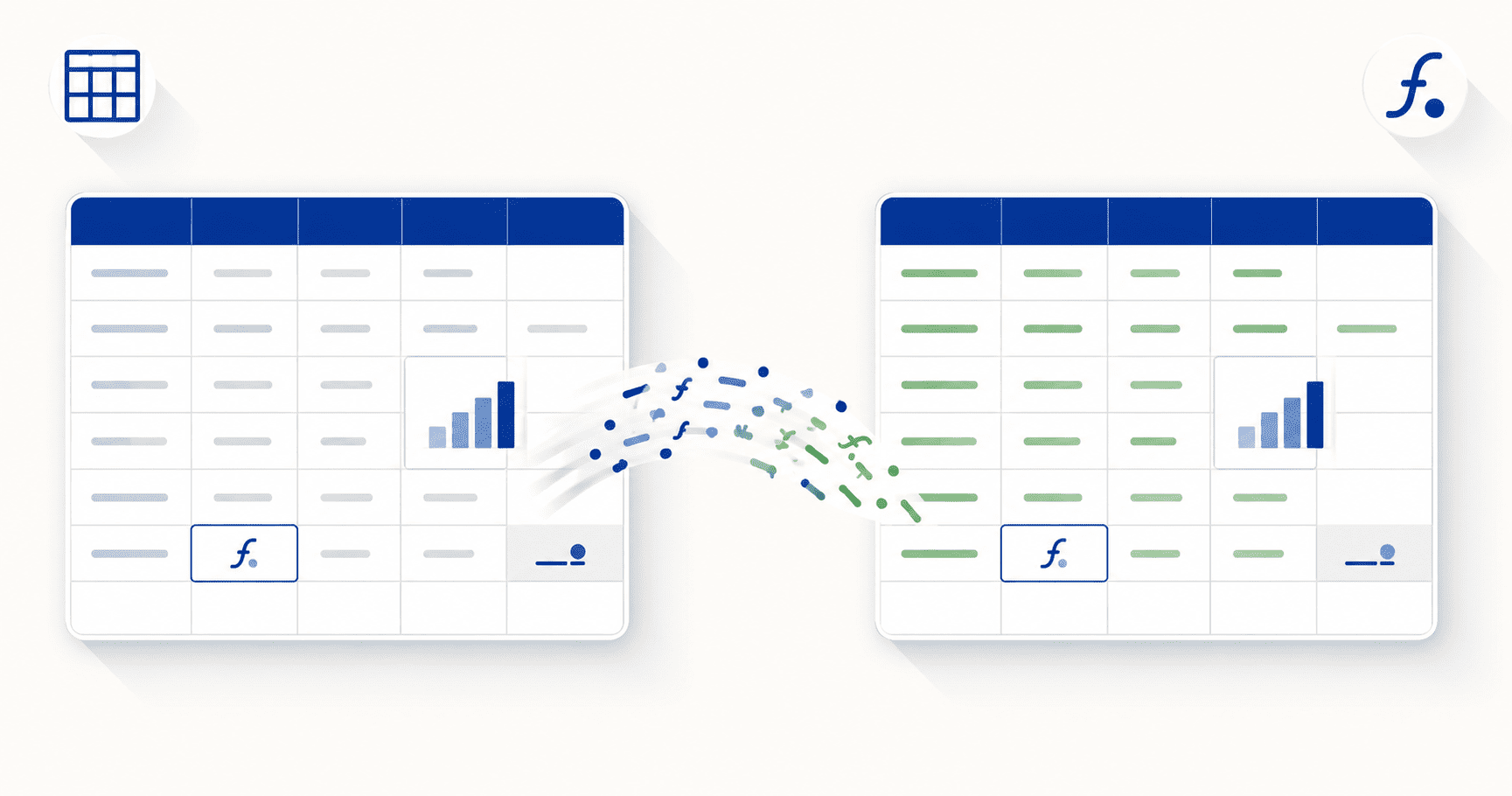
DocTranslating переводит всю книгу Excel (.xlsx и старый .xls) более чем на 100 языков за одну операцию — каждый лист и каждую ячейку — сохраняя формулы, числовые форматы и разметку. Текст в ячейках и заголовках переводится, а формулы продолжают работать без сбоев. Microsoft Azure обеспечивает высокую точность форматирования, DeepL дает естественный результат для европейских языков, а Google Cloud предлагает самый широкий охват языков. Gemini не поддерживает файлы Excel — сначала конвертируйте их в другой формат или используйте один из трех других движков.
Обновлено 3 июля 2026 г. · 9 мин чтения
Переводить таблицу вручную — долго и рискованно: вы переводите ячейку за ячейкой или вставляете столбцы в Google Переводчик, а затем копируете результаты обратно, теряя форматирование и иногда ломая формулы. В этом руководстве описан самый быстрый и надежный способ: перевод всей книги .xlsx (или старого формата .xls) за один раз на всех листах, чтобы переводился только текст, а формулы и структура продолжали работать.
Что переводится, а что остается без изменений
Главный смысл перевода таблицы (в отличие от обычного текстового документа) заключается в том, что не всё должно переводиться. Числа, даты и формулы должны продолжать работать точно так же, как и раньше; измениться должен только текст, предназначенный для чтения человеком. Вот точные детали:
| Элемент | Что происходит |
|---|---|
| Текст в ячейках | Переводится на целевой язык |
| Заголовки столбцов и строк | Переводятся |
| Названия диаграмм и подписи осей | Переводятся |
| Формулы | Сохраняются и работают — не переводятся и не ломаются |
| Числа и даты | Значения сохраняются; меняется только окружающий текст |
| Форматирование ячеек и разметка | Сохраняются — цвета, границы, объединенные ячейки, ширина столбцов |
| Несколько листов / вкладок | Обрабатываются все листы книги |
Почему файлы Excel переводятся без потерь
Файл .xlsx внутренне структурирован как XML: каждая ячейка, лист, заголовок и метка диаграммы представляют собой тегированный элемент. Такая структура позволяет переводчику документов определить каждый фрагмент текста, перевести только те части, которые требуют перевода, и воссоздать книгу с сохранением формул, числовых форматов и разметки. По этой же причине файлы Word и PowerPoint переводятся отлично, в отличие от PDF, где всё «сплюснуто» в фиксированные позиции.
Пошагово: как перевести таблицу Excel
- 1
Загрузите ваш файл .xlsx или .xls
Перетащите книгу в область загрузки или нажмите для выбора файла. DocTranslating определяет формат и показывает только поддерживаемые движки. Современный формат .xlsx работает со всеми тремя движками; старый .xls поддерживается DeepL и Google Cloud.
- 2
Выберите исходный и целевой языки
Укажите язык, на котором написана таблица (или оставьте автоопределение), и язык, на который вы хотите ее перевести. Автоопределение отлично работает для таблиц, так как текст в них обычно четкий.
- 3
Выберите движок перевода
Выберите Microsoft Azure для высокой точности форматирования, DeepL для наиболее естественного перевода на европейские языки или Google Cloud для самого широкого охвата языков. Gemini не поддерживает файлы Excel. Сравнение ниже раскрывает детали.
- 4
Переведите всю книгу за один раз
Нажмите «Перевести». Каждый лист и ячейка обрабатываются за одну операцию — не нужно переходить от вкладки к вкладке или от столбца к столбцу. Скачайте переведенный .xlsx и откройте его, чтобы убедиться в сохранности чисел, формул и разметки.
Какой движок перевода лучше всего подходит для Excel?
Все три движка, поддерживающие Excel, сохраняют формулы и разметку, но различаются точностью форматирования, языковым охватом, ограничениями на размер файла и поддержкой устаревшего формата .xls.
| Движок | Лучше всего подходит для | Форматы | Макс. размер файла |
|---|---|---|---|
| Microsoft Azure | Высокая точность форматирования | Только .xlsx | 20 МБ |
| DeepL | Наиболее естественный результат для европейских языков | .xlsx, .xls | 30 МБ |
| Google Cloud | Самый широкий охват языков | .xlsx, .xls | 10 МБ |
| Gemini | Недоступен для Excel — только PDF и файлы кода | — | — |
Перевод старых файлов .xls
Таблицы, сохраненные до 2007 года, используют более старый формат .xls. DeepL и Google Cloud поддерживают его напрямую; Microsoft Azure требует современного формата .xlsx. Чтобы использовать Azure:
Советы для точного перевода таблиц
- Проверьте числа и даты после перевода. Значения сохраняются, но в разных языках используются разные десятичные разделители и порядок записи дат — убедитесь, что десятичная запятая или формат даты ДД/ММ корректно воспринимаются вашей аудиторией.
- Проверьте переведенные заголовки в контексте. Короткие заголовки столбцов («Баланс», «Нетто», «Ставка») могут быть неоднозначными вне контекста; быстрая проверка поможет выявить слишком буквальный перевод.
- Сохраняйте непереведенную копию. Поскольку формулы и значения переносятся, сохраняйте исходную книгу в качестве первоисточника, а переведенный файл используйте как презентационную копию.
- Учитывайте расширение текста в узких столбцах. Переведенный текст может оказаться длиннее оригинала; возможно, придется расширить один или два столбца, чтобы визуально ничего не обрезалось.
Размер файла и большие книги
Ограничения составляют 30 МБ в DeepL, 20 МБ в Azure и 10 МБ в Google Cloud. Большинство таблиц весят намного меньше, так как состоят из текста и чисел — приблизиться к лимиту можно только при наличии встроенных изображений или огромных наборов данных. Если книга слишком большая, удалите или сожмите встроенные изображения либо разделите файл на несколько книг с меньшим количеством листов, переведите каждую и объедините их снова.
Таблицы с написанием справа налево переводится без проблем
Перевод таблицы, написанной на арабском, иврите или персидском языке — или на один из этих языков — работает корректно, так как .xlsx хранит текст в логическом порядке чтения, и лист правильно зеркально отображается. Это противоположно отсканированным PDF, где перевод текстов с написанием справа налево всё еще вызывает сложности. Если у вас есть редактируемый .xlsx и экспорт в PDF тех же данных, всегда переводите файл .xlsx.
Часто задаваемые вопросы
Как перевести всю таблицу Excel за один раз?
Загрузите файл .xlsx или .xls на DocTranslating, выберите исходный и целевой языки, выберите Microsoft Azure, DeepL или Google Cloud и нажмите «Перевести». Каждый лист и ячейка книги переведутся за одну операцию и скачаются в виде готового файла Excel — вам не нужно переводить по одной ячейке или листу.
Не сломаются ли формулы при переводе файла Excel?
Нет. Формулы сохраняются и продолжают работать — они не переводятся и не изменяются. Переводится только текст, предназначенный для чтения человеком (текст в ячейках, заголовки, метки диаграмм), в то время как формулы, числа и даты сохраняют свои значения и продолжают вычисления.
Переводятся ли все листы в книге или только первый?
Все листы книги обрабатываются за одну операцию. Вам не нужно переводить каждую вкладку отдельно или делить файл — переводится вся книга со всеми листами сразу.
Можно ли перевести файл Excel без потери форматирования?
Да. Поскольку .xlsx хранит каждую ячейку, заголовок и метку диаграммы как структурированный элемент, переводчик документов переводит текст и воссоздает книгу с сохранением цветов, границ, объединенных ячеек, ширины столбцов, числовых форматов и разметки.
Как перевести таблицу Excel на русский язык?
Загрузите книгу, установите целевой язык — русский (оставьте исходный язык на автоопределении, если не уверены), выберите движок и нажмите «Перевести». Все три движка отлично справляются с переводом на русский язык; Google Cloud — хороший выбор, если исходный язык редкий.
Можно ли переводить старые файлы формата .xls?
Да — и DeepL, и Google Cloud поддерживают старый формат .xls напрямую. Для Microsoft Azure требуется современный формат .xlsx, поэтому если вы хотите использовать Azure, сначала сохраните файл как .xlsx в Excel (Файл → Сохранить как) или конвертируйте его с помощью конвертера XLS в XLSX на PDFEquips.
В чем разница между переводом текста Excel и переводом формул Excel?
Перевод текста Excel означает изменение видимого текста (содержимого ячеек, заголовков, меток) на другой язык при сохранении работы формул — именно это делает DocTranslating. Перевод названий функций в формулах между языковыми версиями Excel (например, из =SUM() в =СУММ()) — это другая задача, выполняемая встроенным Переводчиком функций Excel, а не сервисом перевода документов.
Можно ли перевести таблицу Excel на арабский, иврит или персидский язык?
Да, и очень качественно. В отличие от отсканированных PDF, файлы .xlsx хранят текст в логическом порядке чтения, поэтому перевод на языки с написанием справа налево создает правильно отзеркаленную таблицу со стандартным направлением текста.
Какой максимальный размер файла Excel можно перевести?
30 МБ в DeepL, 20 МБ в Microsoft Azure и 10 МБ в Google Cloud. Большинство таблиц весят намного меньше этих лимитов, так как содержат в основном текст и числа. Приблизиться к лимиту можно только при наличии встроенных картинок или огромных наборов данных — в таком случае можно удалить изображения или разбить книгу на файлы поменьше.