নির্দেশিকা
কীভাবে একটি এক্সেল স্প্রেডশিট অনুবাদ করবেন
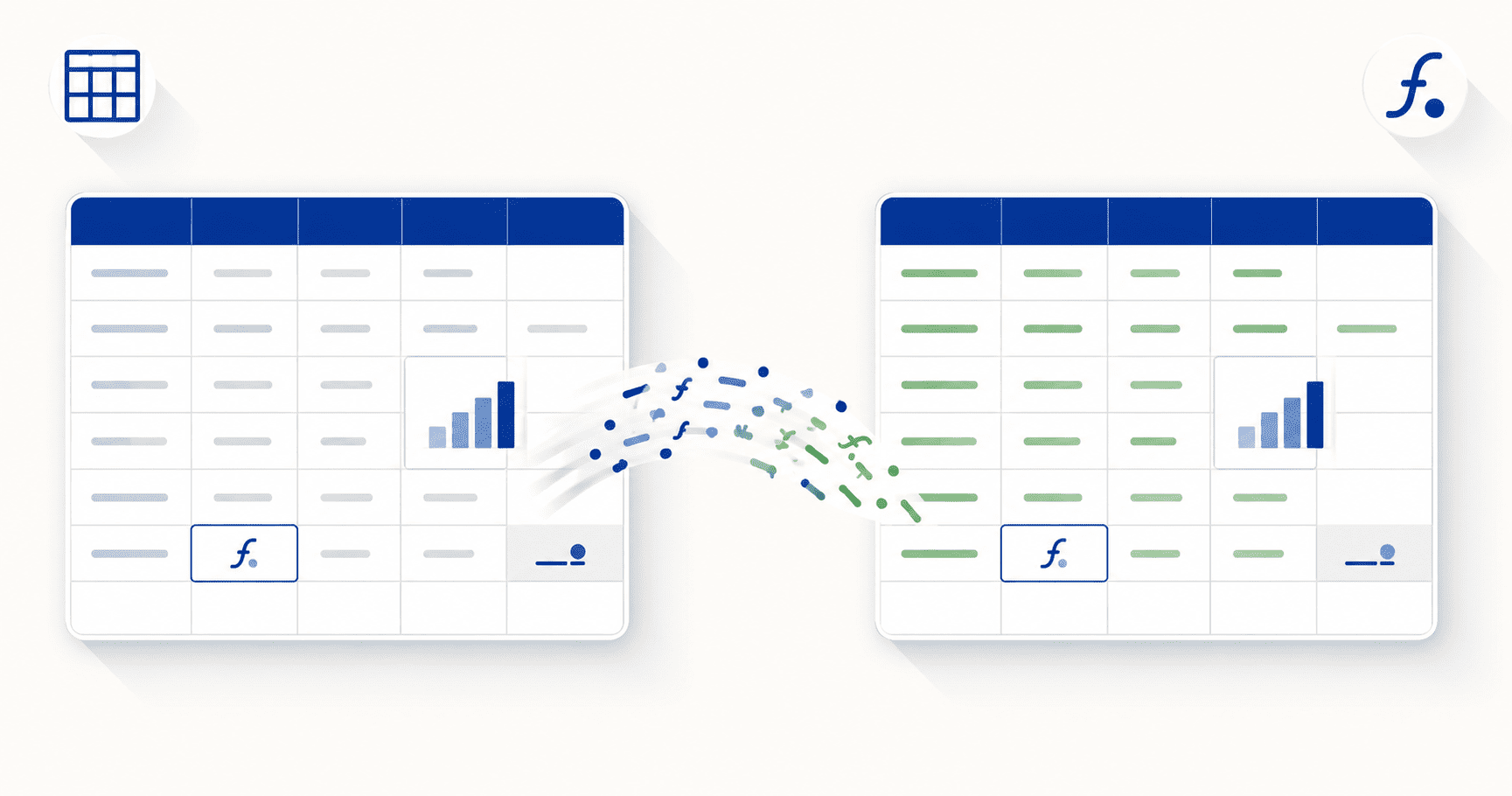
DocTranslating একটি সম্পূর্ণ এক্সেল ওয়ার্কবুক (.xlsx, এবং পুরোনো .xls) একবারে ১০০টিরও বেশি ভাষায় অনুবাদ করে — প্রতিটি শিট, প্রতিটি সেল — সূত্র, সংখ্যার ফরম্যাট এবং লেআউট অক্ষুণ্ণ রেখে। সেল এবং হেডারের পাঠ্য অনুবাদ করা হয়; সূত্রগুলি কাজ করতে থাকে এবং ভেঙে যায় না। Microsoft Azure দুর্দান্ত ফরম্যাটিং নির্ভুলতা দেয়, DeepL ইউরোপীয় ভাষাগুলির জন্য স্বাভাবিক অনুবাদ প্রদান করে, এবং Google Cloud-এর ভাষা কভারেজ সবচেয়ে বিস্তৃত। Gemini এক্সেল ফাইল সমর্থন করে না — প্রথমে অন্য ফরম্যাটে রূপান্তর করুন অথবা অন্য তিনটি ইঞ্জিনের একটি ব্যবহার করুন।
সর্বশেষ পরিমার্জন ৩ জুলাই, ২০২৬ · 9 মিনিট পড়ার সময়
হাতে হাতে একটি স্প্রেডশিট অনুবাদ করা ধীর এবং ঝুঁকিপূর্ণ: আপনি একবারে একটি সেল অনুবাদ করেন, বা Google Translate-এ কলাম পেস্ট করে ফলাফলগুলি আবার কপি করেন — এর ফলে ফরম্যাটিং নষ্ট হয় এবং কখনও কখনও সূত্রগুলি (Formulas) ভেঙে যায়। এই নির্দেশিকাটি দ্রুততর, নিরাপদ উপায় নিয়ে আলোচনা করে: পুরো .xlsx (বা পুরোনো .xls) ওয়ার্কবুক একবারে, সমস্ত শিট জুড়ে অনুবাদ করা, যাতে সূত্র এবং কাঠামো কার্যকর থাকা অবস্থাতেই পাঠ্যটি অনুবাদ করা যায়।
কী অনুবাদ হয় — এবং কী অপরিবর্তিত থাকে
একটি প্লেইন ডকুমেন্টের পরিবর্তে স্প্রেডশিট অনুবাদ করার মূল বিষয়টি হল যে সবকিছুর অনুবাদ হওয়া উচিত নয়। সংখ্যা, তারিখ এবং সূত্রগুলিকে ঠিক আগের মতোই কাজ চালিয়ে যেতে হবে; কেবল মানুষের পড়ার যোগ্য পাঠ্যের ভাষা পরিবর্তন হওয়া উচিত। এর বিস্তারিত বিবরণ নিচে দেওয়া হলো:
| উপাদান (Element) | কী ঘটে |
|---|---|
| সেলের পাঠ্য (Text in cells) | লক্ষ্য ভাষায় অনুবাদ করা হয় |
| কলাম এবং সারি হেডার | অনুবাদ করা হয় |
| চার্টের শিরোনাম এবং অক্ষের লেবেল | অনুবাদ করা হয় |
| সূত্র (Formulas) | সংরক্ষিত এবং কার্যকর রাখা হয় — অনুবাদ করা বা ভাঙা হয় না |
| সংখ্যা এবং তারিখ | মান অক্ষুণ্ণ রাখা হয়; কেবল চারপাশের পাঠ্য পরিবর্তিত হয় |
| সেল ফরম্যাটিং এবং লেআউট | সংরক্ষিত — রং, বর্ডার, মার্জ করা সেল, কলামের প্রস্থ |
| একাধিক শিট / ট্যাব | ওয়ার্কবুকের সমস্ত শিট প্রক্রিয়া করা হয় |
কেন এক্সেল ফাইলগুলি নিখুঁতভাবে অনুবাদ হয়
একটি .xlsx ফাইল অভ্যন্তরীণভাবে XML হিসাবে কাঠামোগত — প্রতিটি সেল, শিট, হেডার এবং চার্ট লেবেল একটি ট্যাগযুক্ত উপাদান। এই কাঠামোটি একটি ডকুমেন্ট অনুবাদককে পাঠ্যের প্রতিটি অংশ সনাক্ত করতে, কেবল অনুবাদযোগ্য অংশগুলিকে অনুবাদ করতে এবং এর সূত্র, সংখ্যার ফরম্যাট এবং লেআউট অক্ষুণ্ণ রেখে ওয়ার্কবুকটি পুনর্নির্মাণ করতে দেয়। ঠিক একই কারণে Word এবং PowerPoint ফাইলগুলি ভালোভাবে অনুবাদ হয়, যা PDF এর ঠিক বিপরীত, যেখানে সবকিছু নির্দিষ্ট অবস্থানে আটকে থাকে।
ধাপে ধাপে: একটি এক্সেল স্প্রেডশিট অনুবাদ করুন
- 1
আপনার .xlsx বা .xls ফাইল আপলোড করুন
আপনার ওয়ার্কবুকটি আপলোড এলাকায় টেনে আনুন বা ব্রাউজ করতে ক্লিক করুন। DocTranslating ফরম্যাট সনাক্ত করে এবং শুধুমাত্র সমর্থনকারী ইঞ্জিনগুলি দেখায়। আধুনিক .xlsx তিনটি ইঞ্জিনের সাথে কাজ করে; পুরোনো .xls DeepL এবং Google Cloud দ্বারা সমর্থিত।
- 2
আপনার সোর্স এবং টার্গেট ভাষা নির্বাচন করুন
স্প্রেডশিটটি যে ভাষায় লেখা হয়েছে তা সেট করুন (বা এটি স্বয়ংক্রিয় সনাক্তকরণে ছেড়ে দিন) এবং যে ভাষায় আপনি এটি অনুবাদ করতে চান তা নির্বাচন করুন। স্প্রেডশিটগুলিতে অটো-ডিটেক্ট বা স্বয়ংক্রিয় সনাক্তকরণ ভালোভাবে কাজ করে কারণ এখানকার পাঠ্য পরিষ্কার থাকে।
- 3
একটি অনুবাদ ইঞ্জিন বেছে নিন
দুর্দান্ত ফরম্যাটিং নির্ভুলতার জন্য Microsoft Azure, ইউরোপীয় ভাষাগুলির সাবলীল অনুবাদের জন্য DeepL, অথবা সবচেয়ে বিস্তৃত ভাষা কভারেজের জন্য Google Cloud বেছে নিন। Gemini এক্সেল ফাইল সমর্থন করে না। নিচের তুলনাটি এর পার্থক্যগুলো তুলে ধরে।
- 4
সম্পূর্ণ ওয়ার্কবুকটি একবারে অনুবাদ করুন
'অনুবাদ করুন' এ ক্লিক করুন। প্রতিটি শিট এবং সেল একটি একক অপারেশনে প্রক্রিয়া করা হয় — ট্যাব বাই ট্যাব বা কলাম বাই কলাম যাওয়ার প্রয়োজন নেই। অনুবাদ করা .xlsx ডাউনলোড করুন এবং সংখ্যা, সূত্র এবং লেআউট অক্ষুণ্ণ আছে কিনা তা নিশ্চিত করতে এটি খুলুন।
এক্সেলের জন্য কোন অনুবাদ ইঞ্জিন সেরা?
যে তিনটি ইঞ্জিন এক্সেল সমর্থন করে তারা সকলেই সূত্র এবং লেআউট সংরক্ষণ করে, তবে তাদের ফরম্যাটিং নির্ভুলতা, ভাষা কভারেজ, ফাইলের আকারের সীমা এবং তারা পুরানো .xls ফর্ম্যাট গ্রহণ করে কিনা সেগুলোতে পার্থক্য রয়েছে।
| ইঞ্জিন | যার জন্য সেরা | ফরম্যাট | সর্বোচ্চ ফাইলের আকার |
|---|---|---|---|
| Microsoft Azure | দুর্দান্ত ফরম্যাটিং নির্ভুলতা | শুধুমাত্র .xlsx | ২০ এমবি |
| DeepL | ইউরোপীয় ভাষার জন্য সবচেয়ে সাবলীল অনুবাদ | .xlsx, .xls | ৩০ এমবি |
| Google Cloud | সবচেয়ে বিস্তৃত ভাষা কভারেজ | .xlsx, .xls | ১০ এমবি |
| Gemini | এক্সেলের জন্য উপলব্ধ নয় — শুধুমাত্র PDF এবং কোড ফাইল | — | — |
পুরোনো .xls ফাইল অনুবাদ করা
২০০৭ সালের আগে সংরক্ষিত স্প্রেডশিটগুলি পুরোনো .xls ফরম্যাট ব্যবহার করে। DeepL এবং Google Cloud এটি সরাসরি গ্রহণ করে; Microsoft Azure-এর জন্য আধুনিক .xlsx প্রয়োজন। Azure ব্যবহার করতে হলে:
নির্ভুল স্প্রেডশিট অনুবাদের জন্য টিপস
- অনুবাদের পর সংখ্যা এবং তারিখ চেক করুন। মানগুলি সংরক্ষিত থাকে, তবে বিভিন্ন ভাষা ভিন্ন দশমিক বিভাজক এবং তারিখের ক্রম ব্যবহার করে — যাচাই করুন যে আপনার দর্শকদের জন্য কমা দশমিক বা DD/MM তারিখ সঠিকভাবে পড়া যাচ্ছে।
- প্রসঙ্গ অনুযায়ী অনুবাদিত হেডার পর্যালোচনা করুন। ছোট কলাম হেডারগুলি ("Balance", "Net", "Rate") প্রসঙ্গের বাইরে অস্পষ্ট হতে পারে; একবার চোখ বুলিয়ে নিলে আক্ষরিকভাবে অনুবাদ হওয়া যেকোনো হেডার ধরা পড়ে যায়।
- একটি অনুবাদবিহীন অনুলিপি রাখুন। যেহেতু সূত্র এবং মানগুলি স্থানান্তরিত হয়, তাই আসল ওয়ার্কবুকটিকে আপনার মূল ভিত্তি হিসেবে রাখুন এবং অনুবাদিত ফাইলটিকে প্রেজেন্টেশন অনুলিপি হিসাবে বিবেচনা করুন।
- সরু কলামে টেক্সট সম্প্রসারণ লক্ষ্য করুন। অনুবাদিত পাঠ্য মূলের চেয়ে দীর্ঘ হতে পারে; আপনার একটি বা দুটি কলাম চওড়া করার প্রয়োজন হতে পারে যাতে দৃশ্যমানভাবে কোনো কিছু কেটে না যায়।
ফাইলের আকার এবং বড় ওয়ার্কবুক
DeepL-এ ফাইলের সীমা হলো ৩০ এমবি, Azure-এ ২০ এমবি এবং Google Cloud-এ ১০ এমবি। বেশিরভাগ স্প্রেডশিট এই সীমার অনেক নিচে থাকে কারণ সেগুলি বেশিরভাগই পাঠ্য এবং সংখ্যা — এম্বেড করা ছবি বা খুব বড় ডেটাসেট থাকলেই এটি সীমার কাছাকাছি পৌঁছায়। ওয়ার্কবুকটি খুব বড় হলে, এম্বেড করা ছবিগুলি সরান বা সংকুচিত করুন, অথবা ফাইল প্রতি কম শিট করে বিভক্ত করুন, প্রতিটিকে অনুবাদ করুন এবং পুনরায় একত্রিত করুন।
ডান-থেকে-বামে লেখা স্প্রেডশিটগুলি নিখুঁতভাবে কাজ করে
আরবি, হিব্রু বা ফার্সি ভাষায় লেখা একটি স্প্রেডশিট অনুবাদ করা — বা সেই ভাষাগুলির মধ্যে কোনোটিতে অনুবাদ করা — সঠিকভাবে কাজ করে, কারণ .xlsx লজিক্যাল রিডিং অর্ডারে পাঠ্য সঞ্চয় করে এবং শিটটি সঠিকভাবে মিরর হয়। এটি স্ক্যান করা পিডিএফের ঠিক বিপরীত, যেখানে ডান-থেকে-বামে উৎস থেকে অনুবাদ করা এখনও একটি সীমাবদ্ধতা। আপনার যদি একই ডেটার একটি সম্পাদনাযোগ্য .xlsx এবং পিডিএফ এক্সপোর্ট থাকে, তবে সর্বদা .xlsx অনুবাদ করুন।
সচরাচর জিজ্ঞাস্য প্রশ্নাবলী (FAQ)
আমি কীভাবে একবারে সম্পূর্ণ এক্সেল স্প্রেডশিট অনুবাদ করব?
.xlsx বা .xls ফাইলটি DocTranslating-এ আপলোড করুন, আপনার সোর্স এবং টার্গেট ভাষা বেছে নিন, Microsoft Azure, DeepL বা Google Cloud নির্বাচন করুন এবং 'অনুবাদ করুন'-এ ক্লিক করুন। ওয়ার্কবুকের প্রতিটি শিট এবং সেল একক অপারেশনে অনুবাদ করা হয় এবং একটি অনুবাদিত এক্সেল ফাইল হিসাবে ডাউনলোড হয় — আপনাকে সেল বাই সেল বা শিট বাই শিট যাওয়ার প্রয়োজন নেই।
আমার এক্সেল ফাইলটি অনুবাদ করলে কি সূত্রগুলি ভেঙে যাবে?
না। সূত্রগুলি সংরক্ষিত থাকে এবং কাজ করতে থাকে — সেগুলির অনুবাদ বা পরিবর্তন করা হয় না। শুধুমাত্র মানুষের পড়ার যোগ্য পাঠ্য (সেল টেক্সট, হেডার, চার্ট লেবেল) টার্গেট ভাষায় অনুবাদ করা হয়, যখন সূত্র, সংখ্যা এবং তারিখগুলি তাদের মান ধরে রাখে এবং আগের মতোই গণনা চালিয়ে যায়।
এটি কি ওয়ার্কবুকের সমস্ত শিট অনুবাদ করে, নাকি শুধুমাত্র প্রথমটি?
ওয়ার্কবুকের সমস্ত শিট একক অপারেশনে প্রক্রিয়া করা হয়। আপনাকে প্রতিটি ট্যাব আলাদাভাবে অনুবাদ করতে বা ফাইলটি বিভক্ত করতে হবে না — সম্পূর্ণ মাল্টি-শিট ওয়ার্কবুকটি একবারে অনুবাদ করা হয়।
আমি কি ফরম্যাটিং না হারিয়ে এক্সেল ফাইল অনুবাদ করতে পারি?
হ্যাঁ। যেহেতু .xlsx প্রতিটি সেল, হেডার এবং চার্ট লেবেলকে একটি কাঠামোগত উপাদান হিসাবে সংরক্ষণ করে, একজন ডকুমেন্ট অনুবাদক পাঠ্যটি অনুবাদ করতে পারে এবং এর রং, বর্ডার, মার্জ করা সেল, কলাম প্রস্থ, সংখ্যা বিন্যাস এবং লেআউট অক্ষুণ্ণ রেখে ওয়ার্কবুকটি পুনরায় তৈরি করতে পারে।
আমি কীভাবে একটি এক্সেল স্প্রেডশিট ইংরেজিতে অনুবাদ করব?
ওয়ার্কবুকটি আপলোড করুন, টার্গেট ভাষা ইংরেজি সেট করুন (মূল ভাষা সম্পর্কে নিশ্চিত না হলে সোর্সটি অটো-ডিটেক্ট এ ছেড়ে দিন), একটি ইঞ্জিন চয়ন করুন এবং অনুবাদ করুন। তিনটি এক্সেল-সামঞ্জস্যপূর্ণ ইঞ্জিনই ইংরেজিতে অনুবাদ খুব ভালোভাবে পরিচালনা করে; সোর্স ভাষাটি অস্বাভাবিক হলে Google Cloud একটি ভালো পছন্দ।
আমি কি এখনও পুরানো .xls ফাইল অনুবাদ করতে পারি?
হ্যাঁ — DeepL এবং Google Cloud উভয়ই পুরোনো .xls ফরম্যাট সরাসরি গ্রহণ করে। Microsoft Azure-এর আধুনিক .xlsx প্রয়োজন, তাই আপনি যদি Azure ব্যবহার করতে চান তবে প্রথমে এক্সেল থেকে ফাইলটি .xlsx হিসাবে সংরক্ষণ করুন (File → Save As), বা PDFEquips-এ XLS-থেকে-XLSX রূপান্তরকারী দিয়ে রূপান্তর করুন।
এক্সেলের পাঠ্য অনুবাদ করা এবং এক্সেল সূত্র অনুবাদ করার মধ্যে পার্থক্য কী?
এক্সেলের পাঠ্য অনুবাদ করা মানে সূত্রগুলিকে কার্যকর রেখে মানুষের পড়ার যোগ্য বিষয়বস্তুকে (সেল টেক্সট, হেডার, লেবেল) অন্য ভাষায় পরিবর্তন করা — এটিই DocTranslating করে থাকে। এক্সেলের ভিন্ন ভাষার সংস্করণগুলির মধ্যে এক্সেল সূত্র ফাংশনের নাম রূপান্তর করা (যেমন =SUM() থেকে =SOMME()) হলো একটি ভিন্ন কাজ যা এক্সেলের অন্তর্নির্মিত ফাংশন অনুবাদক পরিচালনা করে, ডকুমেন্ট অনুবাদ দ্বারা নয়।
আমি কি এক্সেল স্প্রেডশিট আরবি, হিব্রু বা ফার্সি ভাষায় অনুবাদ করতে পারি?
হ্যাঁ, এবং খুব পরিষ্কারভাবে। স্ক্যান করা পিডিএফের বিপরীতে, .xlsx ফাইলগুলি লজিক্যাল রিডিং অর্ডারে পাঠ্য সঞ্চয় করে, তাই ডান-থেকে-বামে পড়া হয় এমন ভাষাগুলিতে অনুবাদ একটি সঠিকভাবে মিরর করা, সঠিক ফ্লো সহ স্প্রেডশিট তৈরি করে।
আমি সর্বোচ্চ কত বড় এক্সেল ফাইল অনুবাদ করতে পারি?
DeepL-এ ৩০ এমবি, Microsoft Azure-এ ২০ এমবি এবং Google Cloud-এ ১০ এমবি। বেশিরভাগ স্প্রেডশিট এই সীমার অনেক নিচে থাকে কারণ সেগুলি প্রধানত পাঠ্য এবং সংখ্যা; ছবি এম্বেড করা থাকলে বা খুব বড় ডেটাসেট থাকলেই তা সীমার কাছাকাছি পৌঁছায়, সেক্ষেত্রে আপনি ছবিগুলি সরিয়ে ফেলতে পারেন বা ওয়ার্কবুকটিকে ছোট ফাইলগুলিতে বিভক্ত করতে পারেন।