Guide
Comment traduire une feuille de calcul Excel
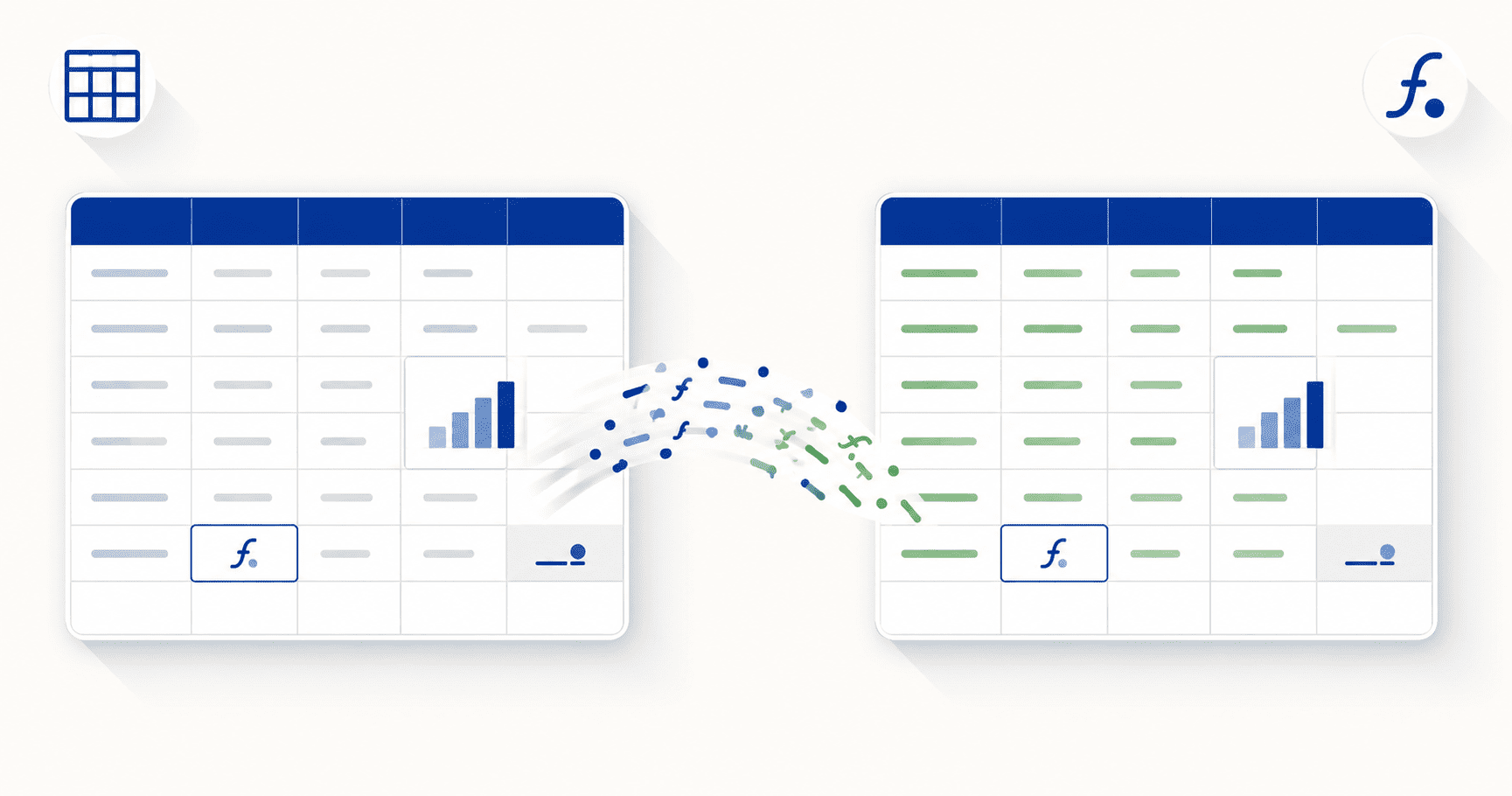
DocTranslating traduit l'ensemble d'un classeur Excel (.xlsx et l'ancien .xls) dans plus de 100 langues en une seule opération — chaque feuille, chaque cellule — tout en conservant les formules, les formats de nombres et la mise en page intacts. Le texte des cellules et des en-têtes est traduit ; les formules continuent de fonctionner sans être cassées. Microsoft Azure offre une grande fidélité de formatage, DeepL produit un rendu naturel pour les langues européennes, et Google Cloud propose la couverture linguistique la plus large. Gemini n'accepte pas les fichiers Excel — convertissez-les d'abord dans un autre format ou utilisez l'un des trois autres moteurs.
Mis à jour 3 juillet 2026 · 9 min de lecture
Traduire une feuille de calcul à la main est lent et risqué : vous traduisez cellule par cellule, ou collez des colonnes dans Google Traduction avant de recopier les résultats — en perdant la mise en page et en cassant parfois des formules au passage. Ce guide présente la méthode la plus rapide et la plus sûre : traduire l'ensemble du classeur .xlsx (ou ancien .xls) en une seule fois, sur toutes les feuilles, de sorte que le texte soit traduit tandis que les formules et la structure restent parfaitement fonctionnels.
Ce qui est traduit — et ce qui reste intact
Tout l'intérêt de traduire une feuille de calcul (plutôt qu'un document texte classique) réside dans le fait que tout ne doit pas être traduit. Les chiffres, les dates et les formules doivent continuer à fonctionner exactement comme avant ; seul le texte lisible par l'humain doit changer de langue. Voici la répartition :
| Élément | Ce qui se passe |
|---|---|
| Texte dans les cellules | Traduit dans la langue cible |
| En-têtes de colonnes et de lignes | Traduits |
| Titres de graphiques et étiquettes d'axes | Traduits |
| Formules | Conservées et fonctionnelles — non traduites ni cassées |
| Nombres et dates | Valeurs conservées intactes ; seul le texte environnant change |
| Formatage des cellules et mise en page | Conservés — couleurs, bordures, cellules fusionnées, largeurs de colonnes |
| Feuilles / onglets multiples | Toutes les feuilles du classeur sont traitées |
Pourquoi les fichiers Excel se traduisent proprement
Un fichier .xlsx est structuré en interne sous forme de XML — chaque cellule, feuille, en-tête et étiquette de graphique est un élément balisé. Cette structure permet à un traducteur de documents d'identifier chaque morceau de texte, de traduire uniquement les parties qui doivent l'être, et de reconstruire le classeur avec ses formules, ses formats de nombres et sa mise en page intacts. C'est la même raison pour laquelle les fichiers Word et PowerPoint se traduisent très bien, contrairement à un PDF où tout a été aplati à des positions fixes.
Étape par étape : traduire une feuille de calcul Excel
- 1
Téléversez votre fichier .xlsx ou .xls
Faites glisser votre classeur dans la zone de téléversement ou cliquez pour parcourir vos fichiers. DocTranslating détecte le format et affiche uniquement les moteurs qui l'acceptent. Le format moderne .xlsx fonctionne avec trois moteurs ; l'ancien .xls est pris en charge par DeepL et Google Cloud.
- 2
Choisissez vos langues source et cible
Définissez la langue dans laquelle la feuille de calcul est rédigée (ou laissez sur la détection automatique) et la langue dans laquelle vous souhaitez la traduire. La détection automatique fonctionne très bien sur les feuilles de calcul car le texte y est propre.
- 3
Choisissez un moteur de traduction
Choisissez Microsoft Azure pour une grande fidélité de mise en page, DeepL pour un rendu naturel sur les langues européennes, ou Google Cloud pour la couverture linguistique la plus large. Gemini n'accepte pas les fichiers Excel. Le comparatif ci-dessous détaille les différences.
- 4
Traduisez l'ensemble du classeur en une seule fois
Cliquez sur Traduire. Chaque feuille et chaque cellule sont traitées en une seule opération — pas besoin de passer onglet par onglet ou colonne par colonne. Téléchargez le fichier .xlsx traduit et ouvrez-le pour vérifier que les chiffres, les formules et la mise en page sont intacts.
Quel moteur de traduction est le meilleur pour Excel ?
Les trois moteurs qui acceptent Excel conservent les formules et la mise en page, mais ils diffèrent en termes de fidélité de formatage, de couverture linguistique, de limites de taille de fichier et de prise en charge du format obsolète .xls.
| Moteur | Idéal pour | Formats | Taille max. du fichier |
|---|---|---|---|
| Microsoft Azure | Grande fidélité de mise en page | .xlsx uniquement | 20 Mo |
| DeepL | Rendu le plus naturel pour les langues européennes | .xlsx, .xls | 30 Mo |
| Google Cloud | Couverture linguistique la plus large | .xlsx, .xls | 10 Mo |
| Gemini | Non disponible pour Excel — fichiers PDF et code uniquement | — | — |
Traduire les anciens fichiers .xls
Les feuilles de calcul enregistrées avant 2007 utilisent le format plus ancien .xls. DeepL et Google Cloud l'acceptent directement ; Microsoft Azure nécessite le format moderne .xlsx. Pour utiliser Azure :
Conseils pour une traduction précise des feuilles de calcul
- Vérifiez les chiffres et les dates après la traduction. Les valeurs sont conservées, mais différentes langues utilisent des séparateurs décimaux et des ordres de date différents — vérifiez qu'une virgule décimale ou une date JJ/MM soit lisible correctement pour votre public.
- Révisez les en-têtes traduits dans leur contexte. Des en-têtes de colonnes courts (« Solde », « Net », « Taux ») peuvent être ambigus hors contexte ; une relecture rapide permet de repérer les en-têtes traduits de manière trop littérale.
- Conservez une copie non traduite. Puisque les formules et les valeurs sont conservées, gardez le classeur d'origine comme référence principale et traitez le fichier traduit comme une copie de présentation.
- Attention à l'expansion du texte dans les colonnes étroites. Le texte traduit peut être plus long que l'original ; vous devrez peut-être élargir une ou deux colonnes pour que rien ne soit coupé visuellement.
Taille de fichier et grands classeurs
Les limites sont de 30 Mo sur DeepL, 20 Mo sur Azure et 10 Mo sur Google Cloud. La plupart des feuilles de calcul sont bien en deçà de ces limites puisqu'elles contiennent principalement du texte et des chiffres — vous ne vous en approcherez généralement qu'avec des images intégrées ou de très grands ensembles de données. Si un classeur est trop volumineux, supprimez ou compressez les images intégrées, ou divisez-le en contenant moins de feuilles par fichier, traduisez chacun d'eux, puis recombinez-les.
Les feuilles de calcul de droite à gauche fonctionnent parfaitement
Traduire une feuille de calcul rédigée en arabe, en hébreu ou en persan — ou vers l'une de ces langues — fonctionne parfaitement, car le format .xlsx stocke le texte dans un ordre de lecture logique et la feuille s'inverse correctement. C'est l'inverse des PDF scannés, où la traduction à partir d'une source écrite de droite à gauche reste une limitation. Si vous disposez à la fois d'un fichier .xlsx modifiable et d'une exportation PDF des mêmes données, traduisez toujours le fichier .xlsx.
Foire aux questions
Comment traduire toute une feuille de calcul Excel en une seule fois ?
Téléversez le fichier .xlsx ou .xls sur DocTranslating, choisissez vos langues source et cible, sélectionnez Microsoft Azure, DeepL ou Google Cloud, puis cliquez sur Traduire. Chaque feuille et cellule du classeur est traduite en une seule opération et téléchargée sous forme de fichier Excel traduit — vous n'avez pas besoin de procéder cellule par cellule ou feuille par feuille.
La traduction de mon fichier Excel va-t-elle casser les formules ?
Non. Les formules sont conservées et continuent de fonctionner — elles ne sont ni traduites ni modifiées. Seul le texte lisible par l'humain (texte des cellules, en-têtes, étiquettes de graphiques) est traduit dans la langue cible, tandis que les formules, les chiffres et les dates conservent leurs valeurs et continuent de calculer comme avant.
Est-ce que cela traduit toutes les feuilles d'un classeur ou seulement la première ?
Toutes les feuilles du classeur sont traitées en une seule opération. Vous n'avez pas besoin de traduire chaque onglet séparément ni de diviser le fichier — l'ensemble du classeur multi-feuilles est traduit en une seule fois.
Puis-je traduire un fichier Excel sans perdre la mise en page ?
Oui. Comme le format .xlsx stocke chaque cellule, en-tête et étiquette de graphique sous forme d'élément structuré, un traducteur de documents peut traduire le texte et reconstruire le classeur en conservant ses couleurs, bordures, cellules fusionnées, largeurs de colonnes, formats de nombres et mise en page intacts.
Comment traduire une feuille de calcul Excel en français ?
Téléversez le classeur, définissez la langue cible sur le français (laissez la langue source sur la détection automatique si vous n'êtes pas sûr de la langue d'origine), choisissez un moteur et traduisez. Les trois moteurs compatibles avec Excel gèrent très bien la traduction vers le français ; Google Cloud est un bon choix si la langue source est rare.
Puis-je toujours traduire d'anciens fichiers .xls ?
Oui — DeepL et Google Cloud acceptent tous deux directement l'ancien format .xls. Microsoft Azure nécessite le format moderne .xlsx, donc si vous souhaitez utiliser Azure, enregistrez d'abord le fichier au format .xlsx depuis Excel (Fichier → Enregistrer sous), ou convertissez-le avec le convertisseur XLS vers XLSX sur PDFEquips.
Quelle est la différence entre traduire le texte d'Excel et traduire les formules d'Excel ?
Traduire le texte d'Excel signifie changer le contenu lisible par l'humain (texte des cellules, en-têtes, étiquettes) dans une autre langue tout en maintenant le fonctionnement des formules — c'est ce que fait DocTranslating. Traduire les noms de fonctions de formules entre les versions linguistiques d'Excel (comme passer de =SUM() à =SOMME()) est une tâche différente gérée par le traducteur de fonctions intégré à Excel, et non par la traduction de documents.
Puis-je traduire une feuille de calcul Excel en arabe, en hébreu ou en persan ?
Oui, et de manière très propre. Contrairement aux PDF scannés, les fichiers .xlsx stockent le texte dans un ordre de lecture logique, de sorte que la traduction vers des langues s'écrivant de droite à gauche produit une feuille de calcul correctement inversée et au flux naturel.
Quelle est la taille maximale de fichier Excel que je peux traduire ?
30 Mo sur DeepL, 20 Mo sur Microsoft Azure et 10 Mo sur Google Cloud. La plupart des feuilles de calcul sont bien en dessous de ces limites puisqu'il s'agit principalement de texte et de chiffres ; vous ne vous en approcheriez qu'avec des images intégrées ou de très grands ensembles de données, auquel cas vous pouvez supprimer les images ou diviser le classeur en fichiers plus petits.