Panduan
Cara Menerjemahkan Spreadsheet Excel
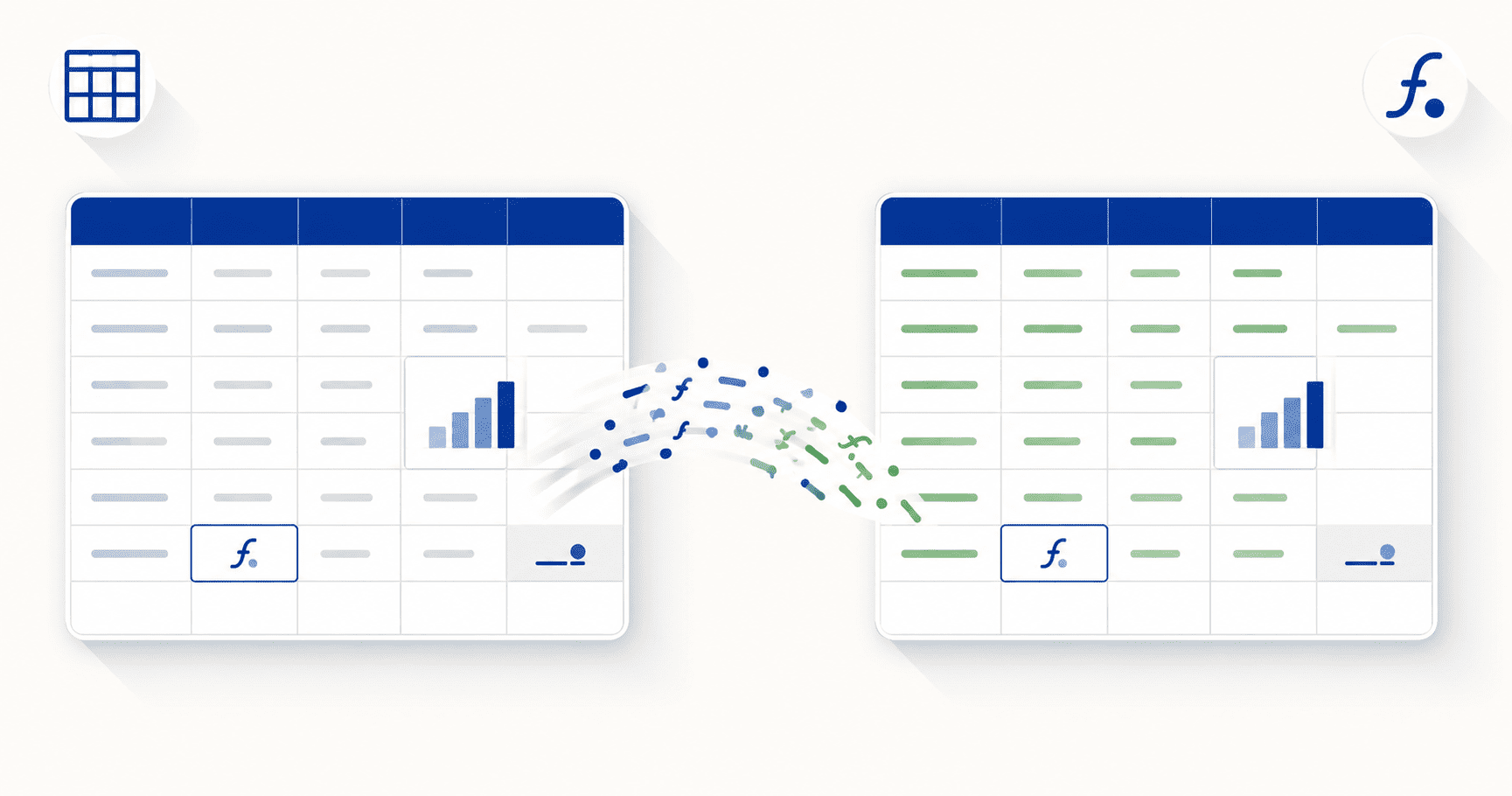
DocTranslating menerjemahkan seluruh buku kerja Excel (.xlsx, dan .xls lama) ke lebih dari 100 bahasa sekaligus — setiap sheet, setiap sel — dengan tetap menjaga rumus, format angka, dan tata letak tetap utuh. Teks pada sel dan header diterjemahkan; rumus tetap berfungsi dan tidak rusak. Microsoft Azure memberikan keakuratan format yang tinggi, DeepL memberikan hasil terjemahan yang alami untuk bahasa Eropa, dan Google Cloud memiliki cakupan bahasa yang paling luas. Gemini tidak menerima file Excel — ubah ke format lain terlebih dahulu atau gunakan salah satu dari tiga mesin lainnya.
Diperbarui 3 Juli 2026 · 9 menit membaca
Menerjemahkan spreadsheet secara manual memakan waktu dan berisiko: Anda menerjemahkan satu per satu sel, atau menyalin kolom ke Google Translate lalu menyalin kembali hasilnya — ini akan menghilangkan format dan terkadang merusak rumus (formulas). Panduan ini membahas cara yang lebih cepat dan aman: menerjemahkan seluruh buku kerja (workbook) .xlsx (atau .xls lama) sekaligus, di semua sheet, sehingga teks diterjemahkan sementara rumus dan struktur dibiarkan berfungsi penuh.
Apa yang diterjemahkan — dan apa yang tidak berubah
Poin utama dalam menerjemahkan spreadsheet (bukan dokumen biasa) adalah bahwa tidak semuanya harus diterjemahkan. Angka, tanggal, dan rumus harus terus bekerja seperti sebelumnya; hanya teks yang dapat dibaca manusia yang bahasanya diubah. Berikut adalah rincian tepatnya:
| Elemen | Apa yang Terjadi |
|---|---|
| Teks dalam sel | Diterjemahkan ke bahasa target |
| Header kolom dan baris | Diterjemahkan |
| Judul bagan dan label sumbu | Diterjemahkan |
| Rumus (Formulas) | Dipertahankan dan dibiarkan berfungsi — tidak diterjemahkan atau dirusak |
| Angka dan tanggal | Nilai tetap dipertahankan; hanya teks sekitarnya yang berubah |
| Format dan tata letak sel | Dipertahankan — warna, batas (border), sel gabungan (merged cells), lebar kolom |
| Beberapa sheet / tab | Semua sheet dalam buku kerja diproses |
Mengapa file Excel dapat diterjemahkan dengan rapi
File .xlsx secara internal terstruktur sebagai XML — setiap sel, sheet, header, dan label bagan adalah elemen bertag. Struktur tersebut memungkinkan penerjemah dokumen untuk mengidentifikasi setiap potongan teks, menerjemahkan bagian-bagian yang seharusnya diterjemahkan saja, dan menyusun kembali buku kerja dengan rumus, format angka, dan tata letaknya yang utuh. Ini adalah alasan yang sama mengapa file Word dan PowerPoint diterjemahkan dengan baik, kebalikan dari PDF di mana semuanya diratakan (flattened) ke posisi yang tetap.
Langkah demi Langkah: Menerjemahkan Spreadsheet Excel
- 1
Unggah file .xlsx atau .xls Anda
Seret buku kerja Anda ke area unggah atau klik untuk menelusuri. DocTranslating mendeteksi format dan hanya menampilkan mesin yang menerimanya. Format modern .xlsx berfungsi dengan ketiga mesin; format lama .xls didukung oleh DeepL dan Google Cloud.
- 2
Pilih bahasa sumber dan target Anda
Atur bahasa asal penulisan spreadsheet (atau biarkan pada deteksi otomatis) dan bahasa target terjemahannya. Deteksi otomatis bekerja dengan baik pada spreadsheet karena teksnya bersih.
- 3
Pilih mesin terjemahan
Pilih Microsoft Azure untuk akurasi format tingkat tinggi, DeepL untuk susunan kata yang paling alami pada bahasa Eropa, atau Google Cloud untuk cakupan bahasa terluas. Gemini tidak menerima file Excel. Perbandingan di bawah ini mencakup perbedaannya.
- 4
Terjemahkan seluruh buku kerja sekaligus
Klik Terjemahkan. Setiap sheet dan sel diproses dalam satu operasi tunggal — tidak perlu berpindah dari tab ke tab atau kolom ke kolom. Unduh .xlsx yang telah diterjemahkan dan buka untuk memastikan bahwa angka, rumus, dan tata letaknya utuh.
Mesin terjemahan mana yang terbaik untuk Excel?
Ketiga mesin yang menerima Excel mempertahankan rumus dan tata letak, tetapi memiliki perbedaan dalam akurasi format, cakupan bahasa, batas ukuran file, dan apakah mereka menerima format usang .xls.
| Mesin | Terbaik Untuk | Format | Ukuran File Maks |
|---|---|---|---|
| Microsoft Azure | Akurasi format tingkat tinggi | Hanya .xlsx | 20 MB |
| DeepL | Hasil paling alami untuk bahasa Eropa | .xlsx, .xls | 30 MB |
| Google Cloud | Cakupan bahasa terluas | .xlsx, .xls | 10 MB |
| Gemini | Tidak tersedia untuk Excel — hanya file PDF dan kode | — | — |
Menerjemahkan file .xls lama
Spreadsheet yang disimpan sebelum tahun 2007 menggunakan format .xls yang lebih lama. DeepL dan Google Cloud menerimanya secara langsung; Microsoft Azure membutuhkan format .xlsx modern. Untuk menggunakan Azure:
Tips untuk terjemahan spreadsheet yang akurat
- Periksa angka dan tanggal setelah diterjemahkan. Nilainya dipertahankan, namun bahasa yang berbeda menggunakan pemisah desimal dan urutan tanggal yang berbeda — pastikan bahwa koma desimal atau tanggal HH/BB dapat dibaca dengan benar oleh audiens Anda.
- Tinjau header yang diterjemahkan sesuai konteksnya. Header kolom yang pendek ("Balance", "Net", "Rate") bisa menjadi ambigu jika di luar konteks; peninjauan singkat dapat mendeteksi header yang diterjemahkan terlalu harfiah.
- Simpan salinan yang tidak diterjemahkan. Karena rumus dan nilainya dibawa, simpan buku kerja asli sebagai sumber kebenaran Anda dan anggap file yang diterjemahkan sebagai salinan presentasi.
- Waspadai perluasan teks pada kolom sempit. Teks yang diterjemahkan mungkin lebih panjang dari aslinya; Anda mungkin perlu memperlebar satu atau dua kolom agar tidak ada teks yang terpotong secara visual.
Ukuran file dan buku kerja yang besar
Batasnya adalah 30 MB pada DeepL, 20 MB pada Azure, dan 10 MB pada Google Cloud. Sebagian besar spreadsheet berada jauh di bawah batas ini karena sebagian besar isinya adalah teks dan angka — Anda biasanya hanya akan mendekati batas tersebut jika ada gambar yang disematkan atau kumpulan data yang sangat besar. Jika buku kerja terlalu besar, hapus atau kompres gambar yang disematkan, atau pisahkan menjadi lebih sedikit sheet per file, terjemahkan masing-masing file, dan gabungkan kembali.
Spreadsheet yang ditulis dari kanan-ke-kiri berfungsi dengan rapi
Menerjemahkan spreadsheet yang ditulis dalam bahasa Arab, Ibrani, atau Persia — atau menerjemahkan ke salah satu bahasa tersebut — dapat berfungsi dengan baik, karena .xlsx menyimpan teks dalam urutan baca logis dan lembaran akan dicerminkan (mirrored) dengan benar. Ini kebalikan dari PDF hasil scan, di mana menerjemahkan dari sumber teks kanan-ke-kiri masih menjadi batasan. Jika Anda memiliki format .xlsx yang dapat diedit dan ekspor PDF dari data yang sama, selalu terjemahkan file .xlsx.
Pertanyaan जो sering diajukan
Bagaimana cara menerjemahkan seluruh spreadsheet Excel sekaligus?
Unggah file .xlsx atau .xls ke DocTranslating, pilih bahasa sumber dan target Anda, pilih Microsoft Azure, DeepL, atau Google Cloud, lalu klik Terjemahkan. Setiap sheet dan sel di buku kerja akan diterjemahkan dalam satu kali operasi dan diunduh sebagai file Excel yang sudah diterjemahkan — Anda tidak perlu melakukannya sel demi sel atau sheet demi sheet.
Apakah menerjemahkan file Excel saya akan merusak rumus?
Tidak. Rumus akan dipertahankan dan tetap berfungsi — rumus tersebut tidak diterjemahkan atau diubah. Hanya teks yang dapat dibaca manusia (teks sel, header, label bagan) yang diterjemahkan ke bahasa target, sedangkan rumus, angka, dan tanggal akan mempertahankan nilainya dan terus menghitung seperti sebelumnya.
Apakah ini menerjemahkan semua sheet dalam sebuah buku kerja, atau hanya yang pertama saja?
Semua sheet dalam buku kerja diproses dalam satu kali operasi tunggal. Anda tidak perlu menerjemahkan setiap tab secara terpisah atau membagi file — seluruh buku kerja multi-sheet diterjemahkan sekaligus.
Bisakah saya menerjemahkan file Excel tanpa kehilangan format?
Ya. Karena .xlsx menyimpan setiap sel, header, dan label bagan sebagai elemen terstruktur, penerjemah dokumen dapat menerjemahkan teks dan menyusun ulang buku kerja dengan mempertahankan warna, batas, sel gabungan, lebar kolom, format angka, dan tata letaknya.
Bagaimana cara menerjemahkan spreadsheet Excel ke bahasa Inggris?
Unggah buku kerja, atur bahasa target ke bahasa Inggris (biarkan bahasa sumber pada deteksi otomatis jika Anda tidak yakin bahasa aslinya), pilih mesin, dan terjemahkan. Ketiga mesin yang kompatibel dengan Excel sangat baik dalam menangani terjemahan ke bahasa Inggris; Google Cloud adalah pilihan yang baik jika bahasa sumbernya kurang umum.
Apakah saya masih bisa menerjemahkan file .xls yang lama?
Ya — DeepL dan Google Cloud menerima format .xls lama secara langsung. Microsoft Azure membutuhkan format .xlsx yang lebih modern, jadi jika Anda ingin menggunakan Azure, simpan file sebagai .xlsx dari Excel terlebih dahulu (File → Save As), atau gunakan konverter XLS ke XLSX di PDFEquips.
Apa bedanya menerjemahkan teks Excel dan menerjemahkan rumus Excel?
Menerjemahkan teks Excel berarti mengubah konten yang dapat dibaca manusia (teks sel, header, label) ke bahasa lain sambil membiarkan rumus tetap berjalan — itulah yang dilakukan DocTranslating. Menerjemahkan nama fungsi rumus antar versi bahasa Excel (misalnya dari =SUM() ke =SOMME()) adalah tugas berbeda yang ditangani oleh alat Functions Translator bawaan Excel, bukan dengan terjemahan dokumen.
Bisakah saya menerjemahkan spreadsheet Excel ke bahasa Arab, Ibrani, atau Persia?
Ya, dan sangat rapi. Tidak seperti PDF hasil pemindaian (scan), file .xlsx menyimpan teks dalam urutan baca logis, sehingga terjemahan ke bahasa yang ditulis dari kanan-ke-kiri akan menghasilkan spreadsheet dengan tampilan cermin dan alur yang tepat.
Berapa ukuran file Excel maksimum yang dapat saya terjemahkan?
30 MB pada DeepL, 20 MB pada Microsoft Azure, dan 10 MB pada Google Cloud. Sebagian besar spreadsheet berada jauh di bawah batas ini karena sebagian besar berisi teks dan angka; Anda biasanya hanya mendekati batas tersebut jika ada gambar yang disematkan atau kumpulan data yang sangat besar, jika demikian, Anda dapat menghapus gambar atau membagi buku kerja menjadi file yang lebih kecil.